修改网络名称该如何操作?
来源:科技之家 编辑:小编 时间:2026-11-04 04:30
在日常使用电子设备时,我们常会遇到需要修改网络名称的情况,比如区分不同WiFi网络、调整网络适配器标识等。以下整理了不同场景下的具体操作方法,方便大家按需参考。针对Windows系统,修改网络名称可通过注册表或系统设置完成。以Win10为例,修改网络适配器或WiFi名称时,可先按下Win+R打开运行窗口,输入regedit进入注册表编辑器,依次展开HKEY_LOCAL_MACHINESOFTWAREMicrosoftWindows NTCurrentVersionNetworkListProfiles路径,找到对应网络子项后修改名称即可。若需删除已保存的网络,可在该路径下找到目标子项右键删除,或通过系统设置的WLAN管理已保存网络功能操作。
手机端修改WiFi名称的方法
手机修改自家WiFi名称,可通过两种方式操作:一是在手机设置中找到“网络和互联网”选项,进入Wi-Fi页面后点击已连接的目标网络名称;二是通过对应品牌的智慧生活App(以华为为例),连接路由器Wi-Fi后进入管理界面,找到SSID输入框修改名称,修改后需重启路由器生效。路由器端修改WiFi名称的方法
若要修改路由器的WiFi名称,需先登录路由器后台:连接目标WiFi后,打开浏览器输入路由器管理地址(常见为192.168.1.1或192.168.0.1,具体以路由器背面标签为准),输入默认或自定义的登录账号密码,进入管理界面后找到SSID设置项修改名称,保存后重启路由器即可。网络适配器名称修改方法
修改Windows系统中网络适配器的名称,可通过“网络和共享中心”完成:打开控制面板或右键点击任务栏网络图标,选择“打开网络和共享中心”,在“活动网络”区域找到需修改的网络(如“网络2”),点击其右侧链接后右键选择重命名,修改完成后确认即可。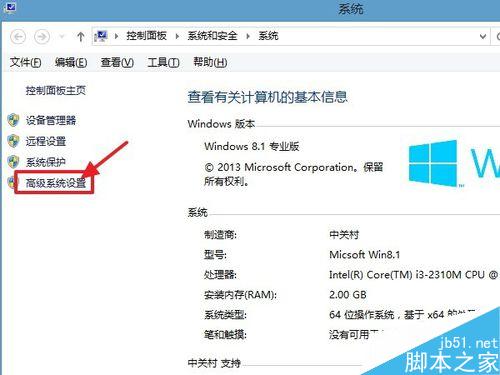
本站所有文章、数据、图片均来自互联网,一切版权均归源网站或源作者所有。
如果侵犯了你的权益请来信告知我们删除。邮箱:133 46734 45@qq.com
下一篇:没有了