网卡驱动卸载后该怎么解决 实用操作指南
来源:科技之家 编辑:小编 时间:2026-10-31 00:00
很多电脑用户可能遇到过网卡驱动被误删或卸载的情况,导致无法上网,本文整理了不同场景下的解决方法,帮你快速恢复网络。
网卡驱动不小心删除了怎么办
如果是手动卸载网卡驱动,可先尝试重启电脑,系统通常会自动安装驱动——因为安装系统时会生成对应的inf文件。也可通过设备管理器扫描硬件改动:右键桌面左下角“开始”,选“设备管理器”,或按Win+R输入devmgmt.msc回车,展开“网络适配器”,右键网卡选“扫描检测硬件改动”。若上述方法无效,可借助其他能上网的电脑下载对应驱动,用U盘拷贝到故障电脑安装;也可提前安装驱动备份工具(如驱动精灵),误删后直接恢复。另外,还可尝试卸载现有驱动后重启:设备管理器中找到网络适配器,右键选“卸载设备”,重启后系统会自动重装,不行就去网卡制造商官网下载最新驱动,同时检查网络设置是否正确。网卡驱动卸载了怎么办
网卡驱动卸载后,可按以下步骤恢复:先检查网络连接,确认网线插好、路由器正常,排除非驱动问题。若确定是驱动问题,可通过设备管理器重装:打开设备管理器,展开“网络适配器”,找到对应网卡操作。也可提前下载驱动到U盘,插入故障电脑后,在设备管理器中右键带黄色警告的网卡,选“更新驱动程序软件”安装。另外,还可通过确定网卡型号获取正确驱动:在设备管理器中右键网卡选“属性”,在“详细信息”中查看“硬件ID”,据此在官网下载对应驱动;安装时建议以管理员身份操作,若出现签名错误等问题,可按系统提示调整设置。网卡驱动被卸载了在无网络的情况下该怎么办
无网络时,可找其他电脑访问网卡制造商或电脑品牌官网,根据网卡/电脑型号下载驱动,保存到U盘后插入故障电脑。打开设备管理器,找到带黄色警告的网卡,右键选“更新驱动程序软件”,再选“浏览计算机以查找驱动程序软件”,定位U盘里的驱动文件安装。若不知道网卡型号,可在设备管理器中查看:右键“网络适配器”下的无线网卡(若存在),选“属性”看硬件ID;也可检查网卡是否被禁用:进入“控制面板”→“网络和共享中心”→“更改适配器设置”,“无线网络连接”图标彩色为启用,灰色则双击启用。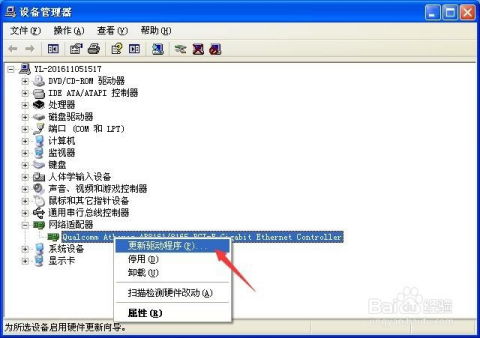
本站所有文章、数据、图片均来自互联网,一切版权均归源网站或源作者所有。
如果侵犯了你的权益请来信告知我们删除。邮箱:133 46734 45@qq.com
上一篇:电脑网络图标出现闪烁×地球等异常该如何解决 附详细排查方法
下一篇:没有了