电脑网络图标出现闪烁×地球等异常该如何解决 附详细排查方法
电脑网络连接图标一直闪烁,是怎么回事?
电脑网络图标闪烁,多和网络连接异常、硬件驱动或系统服务有关,最常见的是网络连接类问题。如果是WiFi连接,可检查路由器位置是否过远、是否有微波炉等设备干扰,尝试重启路由器或切换WiFi信道;有线连接则检查网线是否松动或损坏。
还可检查WAN口网线是否插好,若WAN口未连接,需确认网线另一端是否连到家里的宽带入口。也可在路由器LAN口插网线连电脑,输入19161进入路由器设置页面,查看WAN口状态是否正常连接。
若排除上述问题,可检查设备管理器内的无线网络设备是否正常,若有惊叹号等异常,需前往官网下载最新网卡驱动安装。部分频繁闪烁可能是带宽不足,可尝试更换DNS服务器为当地服务商提供的地址。
电脑网络连接图标上显示一个×,怎么回事?
网络图标显示红色×,可能是电脑有多个网卡,当前用另一张网卡联网,只需禁用未联网的网卡即可。若笔记本WiFi图标带星号,说明未连接到无线网,可先关闭路由器、拔掉笔记本电源和电池,1分钟后重启设备和路由器。
若重启后仍无法连接,可检查无线网卡驱动,打开设备管理器找到网络适配器下的无线网卡,右键更新驱动;若找不到无线连接图标,需确认网卡是否被禁用,或重新安装驱动。
部分优化软件可能误禁用无线网卡驱动,可卸载这类软件后重装驱动;另外,要确保笔记本的无线网络硬开关已打开,部分机型还需按Fn+对应F键开启。
笔记本电脑完全连接不上网络,网络图标显示为一个地球
网络图标显示地球,说明网络未正确连接。可先通过控制面板进入网络和共享中心,排查连接问题。也可更换其他网络或手机热点测试,若其他网络正常,说明路由器或光猫有问题。
若其他网络正常,可将路由器和光猫断电5-10分钟后重启;若重启无效,可将路由器恢复出厂设置后重新配置。若还是无法连接,可能是WiFi驱动异常,需去电脑官网下载对应型号的驱动安装。
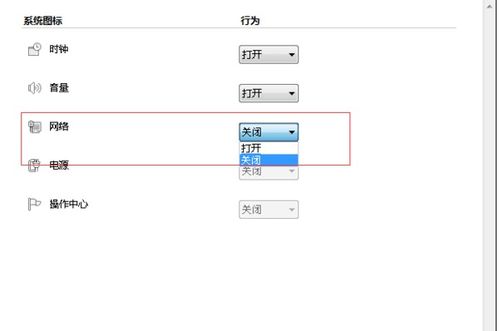
如何在任务栏显示网络连接图标?
任务栏不显示网络图标,可先确认网络开关已打开,再查看任务栏的图标显示设置。若仍不显示,可重启Windows资源管理器,按Ctrl+Alt+Delete调出任务管理器,找到Windows资源管理器,右键选择重启即可恢复。
本站所有文章、数据、图片均来自互联网,一切版权均归源网站或源作者所有。
如果侵犯了你的权益请来信告知我们删除。邮箱:133 46734 45@qq.com
下一篇:没有了