打印机怎么网络连接及设置 一文讲清所有操作步骤
本文目录一览
- 打印机怎么网络链接
- 网络联结打印机怎么设置
- 家里网换了打印机怎么连接
- 怎样通过网线连接打印机
- 如何通过网络连接打印机
- 打印机网络怎么
打印机怎么网络连接
有线以太网连接的操作,首先用网线将打印机的LAN口与路由器或交换机的LAN口相连,确保物理连接稳固。接着配置IP地址,进入打印机的网络设置,可选择自动获取IP(DHCP),也能手动设置与路由器同网段的IP,比如路由器IP为192.168.1.1时,打印机可设192.168.1.xxx。
无线连接的话,先让手机或电脑连接目标Wi-Fi,记住名称和密码。再在打印机设置中选择搜索网络,找到目标Wi-Fi名称后输入密码完成连接;部分机型支持WPS一键配网,按下路由器的WPS键后,1分钟内操作打印机即可完成连接。
网络联结打印机怎么设置
以爱普生打印机为例,准备工作需确认打印机开启并处于就绪状态,准备好正常工作的无线路由器,设置好Wi-Fi名称(SSID)和密码。不同型号操作界面略有差异,但基本设置原理相似。
设置固定IP时,在打印机的Web管理界面点击“网络”选项卡,选择“配置”进入“IPv4配置”,将IP地址方法改为手动,输入固定局域网IP、子网掩码和网关,确认信息无误后点击保存即可。
无线网络连接还可通过电脑浏览器输入打印机IP(可从打印机菜单或路由器管理界面查看),进入管理页面找到“网络设置”选项,进入无线网络配置页面完成连接。若要共享打印机,需在电脑端打开网络和共享中心,启用文件和打印机共享,选择无密码保护的共享后保存更改。
家里网换了打印机怎么连接
家里更换新网络后,打印机连接有两种方案:若路由器支持WPS,可按下打印机和路由器的WPS键,2分钟内自动完成连接;若不支持,推荐用品牌官方APP操作,比如HP Smart、爱普生iPrint等。
使用APP操作时,先安装对应品牌的官方APP,再长按打印机的取消键+无线键,重置旧网络,待Wi-Fi灯闪烁后,通过APP搜索新Wi-Fi名称并输入密码完成连接。
具体操作需先确定打印机的连接方式:有线连接直接用网线连接打印机和新路由器的LAN口;无线连接则进入打印机设置,搜索新Wi-Fi名称并输入密码即可。
怎样通过网线连接打印机
用网线连接打印机的步骤:首先将网线一端插入打印机的网络接口,另一端连接路由器或交换机的可用端口,确保连接稳固,避免网络不稳定。接着进入打印机的网络配置菜单,找到网络设置选项,输入IP地址、子网掩码和默认网关等信息。
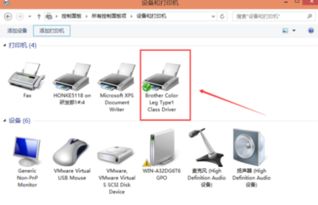
电脑端添加打印机的操作:打开控制面板,找到“设备和打印机”,点击“添加打印机”,选择“我需要的打印机未列出”,再选择“使用TCP/IP地址或主机名查找打印机”,输入打印机IP后按提示完成添加。
如何通过网络连接打印机
网络连接打印机的方式分为有线和无线两种:有线连接需用网线连接打印机与路由器,配置IP后,在电脑上输入“打印机IP”按回车即可访问;无线连接可通过WPS一键配网,或手动搜索Wi-Fi输入密码,连接成功后指示灯常亮。
打印机网络怎么设置
打印机网络设置的常见操作:Wi-Fi连接需先开启打印机的Wi-Fi功能,通过面板按钮或菜单开启后,搜索目标Wi-Fi名称并输入密码;有线连接则是插上网线后配置IP,可选择自动获取或手动设置。另外,需确保电脑和打印机处于同一网络,才能正常访问打印机。
本站所有文章、数据、图片均来自互联网,一切版权均归源网站或源作者所有。
如果侵犯了你的权益请来信告知我们删除。邮箱:133 46734 45@qq.com
上一篇:网络安全领域近期有哪些重要并购动态?三大行业并购案例解析
下一篇:没有了