电脑不显示无线网络连接该怎么解决
来源:科技之家 编辑:小编 时间:2026-10-27 01:00
很多用户在使用电脑时,会遇到网络连接成功但图标不显示,或是根本找不到无线网络连接的问题,这会直接影响正常上网。下面就针对不同场景和系统,整理出对应的排查与解决方法。
电脑网络连接成功但未显示的原因与初步排查
电脑网络已连接却未显示,可能是WiFi列表未正确加载、有线网络状态异常、系统服务故障或路由器信号干扰等原因。可先检查任务栏的WiFi图标,确认是否被隐藏,或是系统未正确识别网络连接状态。如果是新安装的Win11电脑,连接网络后仍提示无网络,可先确认网络连接是否正常,尝试靠近路由器或检查网线是否插好。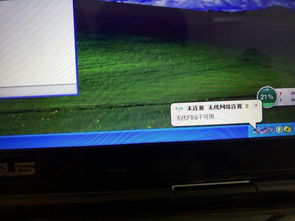
无线连接图标不见且区域中找不到网络的解决方法
如果任务栏的无线连接图标消失,且区域中找不到无线网络,可先检查是否误操作隐藏了图标。不同操作系统的操作略有差异,比如Win11系统无法隐藏网络图标,可右键点击任务栏空白处,选择任务栏设置,在通知区域中打开或关闭系统图标,调整网络图标的显示状态。不同系统下无线网络连接不显示的针对性解决
针对Win10系统,若笔记本无线网络列表为空,可先检查无线网卡驱动状态:右键开始按钮进入设备管理器,展开网络适配器,查看是否有带黄色问号或叹号的设备,若有则需重新安装对应驱动,可通过有线网络下载驱动或使用驱动工具自动安装。还可尝试按下Fn+F2等功能键启用无线网卡,或重启WLAN AutoConfig服务。对于Win7系统,若更改适配器设置里空白,可能是网卡未被正确识别或驱动损坏。可先进入网络和共享中心,打开更改适配器设置,查看无线网络连接是否被禁用,若为灰色则右键启用;也可通过设备管理器检查硬件状态,或从电脑官网下载最新驱动安装。台式电脑插上无线网卡后不显示无线网络,可先确认网卡是否安装到位,检查USB或PCIe接口是否插好;还可进入计算机管理,将DHCP Client、DNS Client及WLAN AutoConfig服务设置为已启动并重启,若仍无效可尝试更换无线网卡。本站所有文章、数据、图片均来自互联网,一切版权均归源网站或源作者所有。
如果侵犯了你的权益请来信告知我们删除。邮箱:133 46734 45@qq.com
下一篇:没有了