如何解决您可能没有权限使用网络资源的问题
不少Windows用户在访问网络共享资源时,常会遇到“无法访问,您可能没有权限使用网络资源”的提示,这一问题在XP、Win10等系统中都可能出现,多由权限配置、服务设置或安全策略异常导致,以下整理了针对性的解决方法。
Win10系统的常见解决方法
Win10用户遇到该提示时,可先取消简单文件共享设置:打开“我的电脑”,依次选择“工具”→“文件夹选项”→“查看”,清除“使用简单文件共享(推荐)”的勾选,恢复传统共享权限控制,避免简化设置带来的权限冲突。
还可调整组策略设置:按下Win+R组合键,输入“gpedit.msc”打开本地组策略编辑器,依次展开“计算机配置-Windows设置-安全设置-本地策略-用户权限分配”,双击“拒绝从网络访问此计算机”,检查其中是否包含Guest账户,若有则删除,避免来宾账户被限制网络访问。
Windows XP系统的解决方法
XP系统用户遇到该问题,可先关闭防火墙:检查系统防火墙是否开启,若开启则临时关闭,部分防火墙会阻止网络共享的权限请求。
接着禁用简单文件共享:打开任意文件夹,点击顶部“工具”→“文件夹选项”→“查看”,取消“使用简单文件共享”的勾选,调整传统共享权限控制方式。
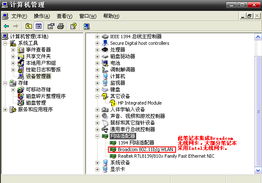
还需启用Guest账户:右键点击“我的电脑”选择“管理”,进入“本地用户和组-用户”,找到Guest账户,取消勾选“账户已停用”,来宾账户未启用会导致网络访问受限。
通用排查与修复步骤
除了系统专属方法,还可尝试通用修复:打开运行窗口(Win+R),输入“services.msc”,找到与网络共享相关的服务(如Server、Workstation),右键选择“重启”,修复服务异常导致的权限问题。
另外,检查共享文件夹的权限设置:在共享文件夹属性的“共享”选项卡中,确认Everyone组拥有“读取”和“列出文件夹目录”权限,避免权限配置错误导致无法访问。
本站所有文章、数据、图片均来自互联网,一切版权均归源网站或源作者所有。
如果侵犯了你的权益请来信告知我们删除。邮箱:133 46734 45@qq.com
下一篇:没有了