为什么连接共享打印机需要网络密码又该怎么解决?
在日常办公或家庭网络环境中,连接共享打印机时经常会遇到需要输入网络密码的情况,这给不少用户带来了困扰。本文将围绕这一问题,从多个维度梳理解决方法、分析原因及处理方案,帮助用户快速排查并解决问题。
Win7系统连接网络打印机需输入密码的解决方法
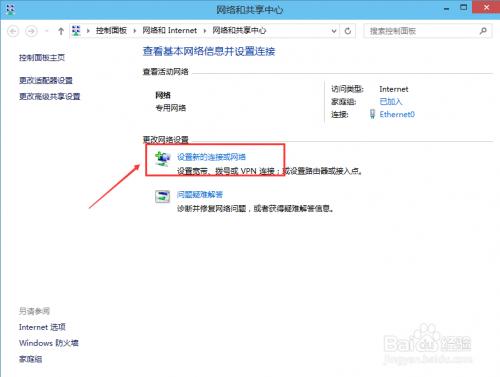
针对Win7系统连接网络打印机时提示输入密码的问题,可通过以下步骤操作:首先打开控制面板,进入“网络和共享中心”,确保网络发现功能已启用;接着点击“添加打印机”,选择“添加网络打印机”;若仍提示输入密码,可打开凭据管理器,点击“添加Windows凭据”,输入打印机的主机名称或IP地址,以及该主机上具有访问权限的账户名和密码,家庭网络的域可留空。
此外,还可检查防火墙设置,确保未阻止打印机相关的网络访问;同时确认所有设备处于同一局域网内,IP地址段一致,避免因网络配置差异导致的连接问题。
共享打印机要求输入网络密码的原因
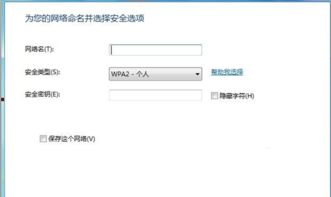
共享打印机要求输入网络密码,主要出于安全考虑:一是管理员为保护打印机设备安全,防止未经授权的用户随意访问,会设置共享访问密码;二是共享方在设置打印机共享时,自行设定了访问密码,类似给共享资源加了一把锁,仅授权用户可使用;三是企业或组织环境中,网络管理员会统一分配共享打印机的访问密码,便于统一管理。
忘记打印机网络密码的处理办法
若忘记打印机的网络密码,可尝试以下方法:首先查看打印机的用户手册或控制面板,寻找重置密码的选项,按提示操作重置;若未更改过默认密码,可查阅制造商官网获取默认密码,如部分打印机默认密码为“12345678”;若上述方法无效,可将打印机恢复出厂设置,长按机身的重置按钮,待面板显示“Reset”字样后松开,完成重置后重新设置密码。
共享打印机密码的查看途径
要查看共享打印机的密码,需先确认所有设备处于同一网络,且工作组名称一致;在主机上,可通过“控制面板→用户账户”查看设置的共享密码;若为局域网内的打印机,还可在打印机管理界面查看,默认管理密码通常为“admin”“1234”或留空,具体参考用户手册。
局域网内连接共享打印机的注意事项
在局域网内连接共享打印机时,若客户机设置了开机密码,即使服务器无密码,仍需输入用户名和密码,此时可随便输入一个用户名点击确定;同时记得勾选“记住凭据”选项,避免重启后需重新输入密码;此外,需确保“Microsoft网络文件和打印机共享”等协议已安装,保障网络连接正常。
本站所有文章、数据、图片均来自互联网,一切版权均归源网站或源作者所有。
如果侵犯了你的权益请来信告知我们删除。邮箱:133 46734 45@qq.com
下一篇:没有了