Win10提示无法连接到这个网络该怎么解决 实用方案汇总
当Win10电脑出现无法连接WiFi、提示"无法连接到这个网络"或"无Internet访问"等问题时,可通过以下多种实用方法逐一排查解决,无需复杂操作,适合普通用户自行处理。
以下是针对不同网络问题的解决方案汇总,覆盖常见故障场景:
- Win10提示无法连接到这个网络的终极解决办法
- Win10连接不上WiFi提示无Internet的解决方法
- Win10无线网络提示无法连接到此网络的处理方案
- Win10电脑连不上WiFi的排查步骤
- Win10无法连接到这个网络的修复技巧
Win10提示无法连接到这个网络的终极解决办法
最根本的解决方式是更新无线网卡驱动,需选择与硬件型号完全匹配的原厂驱动,而非系统预装的兼容驱动,能有效解决驱动不兼容导致的连接故障。
若遇到浏览器无法上网但通讯软件可正常使用的情况,可尝试将浏览器恢复默认设置,多数时候能快速修复这类网络访问异常问题。
当Win10系统出现黄色感叹号提示无法连接到Internet时,可使用系统自带的疑难解答工具:点击任务栏右侧带黄色感叹号的网络图标,选择"网络设置",再点击"网络和共享中心"选项即可。
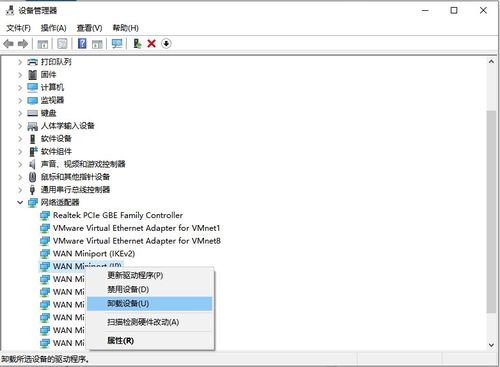
Win10连接不上WiFi提示无Internet的解决方法
首先可等待设备完全启动(约2-3分钟)后重新连接WiFi测试,排除临时系统卡顿导致的连接异常。若无效,可尝试重置网络适配器设置,解决配置文件损坏或IP分配异常问题。
重置网络配置的操作步骤:按下Win+R输入cmd,按Ctrl+Shift+Enter以管理员身份运行命令提示符,依次执行netsh winsock reset和netsh int ip reset命令,重启计算机使更改生效。
若问题仍存在,可调整TCP/IP协议的NetBIOS设置:进入设置→网络和Internet→更改适配器选项,找到对应网络连接后调整WINS选项配置,解决连接识别错误问题。
还需检查路由器联网状态:登录路由器管理界面(通常输入192.168.1.1或192.168.0.1),查看WAN口状态,若路由器与运营商服务器连接失败,需排查路由器或宽带线路问题。
Win10无线网络提示无法连接到此网络的处理方案
首先重启计算机使配置生效,再检查并启动WLAN AutoConfig服务,该服务负责管理无线连接,若被禁用会导致无法联网。
检查服务的操作步骤:右键点击"此电脑"选择"管理",进入"设备管理器"查看无线网卡项是否正常,无错误标记即为正常状态。
若服务被禁用,可通过管理员命令提示符执行netsh winsock reset和netsh int ip reset命令,重启电脑后检查服务是否正常启用。
Win10电脑连不上WiFi的排查步骤
可先执行完整关机操作:按住Shift键同时点击"关机",待设备完全断电后重新启动,确认问题是否解决。若无效,可使用华硕管家MyASUS的无线网络诊断工具检测修复。
还需检查任务栏网络图标是否显示WiFi选项,确认无线网卡项无错误标记,若有黄色感叹号,需更新对应驱动程序。
可尝试启用联邦信息标准(FIPS):右键点击桌面网络图标选择"属性",调整相关设置,部分情况下可解决连接异常问题。
另外,检查笔记本的物理无线开关,确保其处于开启位置(通常标有WiFi图标),避免因开关误触导致无法连接。
Win10无法连接到这个网络的修复技巧
可尝试忘记并重新连接网络,清除错误配置和密码缓存后重新添加网络,解决因配置异常导致的连接失败问题。
若仍无效,可进行网络重置:进入设置→网络和Internet→状态→网络重置,重置后需重新配置网络连接,适合解决复杂的网络配置问题。
同样可通过管理员命令提示符执行netsh winsock reset和netsh int ip reset命令,重启电脑后检查网络连接是否恢复正常。
最后检查WLAN AutoConfig服务是否启用,该服务是无线网络连接的核心服务,若被禁用需手动开启。
本站所有文章、数据、图片均来自互联网,一切版权均归源网站或源作者所有。
如果侵犯了你的权益请来信告知我们删除。邮箱:133 46734 45@qq.com
下一篇:没有了