怎样免费切换电脑IP地址 这里有几种实用方法
来源:科技之家 编辑:小编 时间:2026-11-24 15:30
电脑的IP地址如同网络世界里的虚拟身份,切换IP地址能满足不同网络场景的需求,比如切换内外网、获取特定网络资源等。本文将详细介绍免费切换电脑IP地址的实用方法,步骤清晰易操作。
怎样切换电脑IP地址?
根据联网状态,可通过系统自带设置完成IP切换。若电脑已联网,找到当前使用的网络连接,右键点击选择属性;若未联网,则进入更改适配器设置,右键点击WLAN并选择属性。
接下来双击“Internet协议版本4(TCP/IPv4)”,勾选“使用下面的IP地址”,输入对应IP地址、子网掩码、默认网关和DNS服务器地址,最后点击确定即可完成设置。
电脑IP地址的几种免费切换方法
除了基础设置,还可通过Windows系统的网络设置功能实现IP切换。打开“开始”菜单,进入“设置”,选择“网络和Internet”,点击“更改网络适配器”。
找到目标网络后右键点击属性,在“网络”选项卡中找到“Internet协议版本4”,点击属性后即可修改IP地址参数,无需额外安装软件。
若需要切换内外网IP,需先明确内网和外网的IP范围,内网通常为私有地址如192.168.x.x,外网为公网IP。
电脑设置IP实现内外网切换的方法
可通过控制面板操作完成,点击“开始”进入“控制面板”,双击“网络连接”,右击本地连接选择属性,双击“Internet协议(TCP/IP)”项目。
在属性对话框中,分别设置内网和外网对应的IP地址、子网掩码及DNS,完成后即可在内外网间切换。
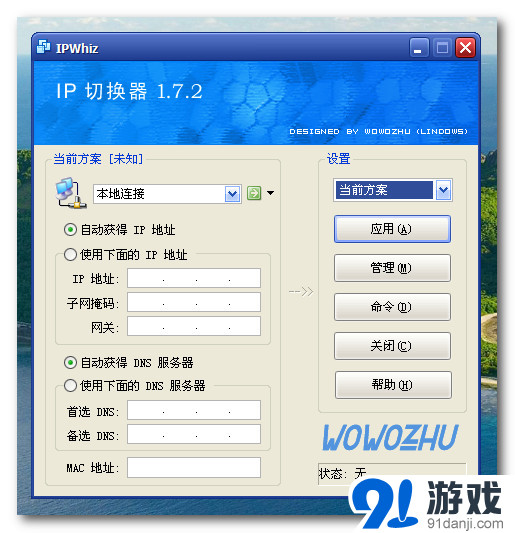
此外,还可借助第三方软件如VPN、代理工具等实现IP动态切换,但使用时需注意保护个人隐私,遵守网络相关法律法规。
本站所有文章、数据、图片均来自互联网,一切版权均归源网站或源作者所有。
如果侵犯了你的权益请来信告知我们删除。邮箱:133 46734 45@qq.com
上一篇:电脑动态壁纸怎么选下载设置?
下一篇:没有了