如何设置电脑从硬盘启动 各品牌机型的BIOS操作指南
通用电脑设置硬盘启动的方法
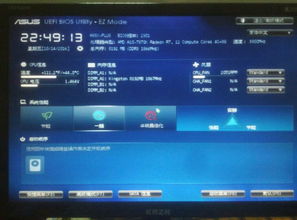
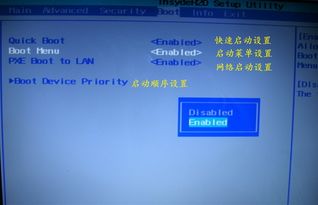
通用操作步骤:开机时,在启动界面点击Del按键,进入BIOS系统;接着按F7按键,进入advanced mode界面;点击里面的boot选项,向下滑动找到Boot Option Priorities选项;点击Boot Option #1,在右侧下拉菜单中选择硬盘即可完成设置。设置完成后按F10保存并重启电脑,就能从硬盘启动了。
联想电脑设置硬盘启动的特殊方法
联想电脑进入BIOS的按键与通用方法不同,开机时需按F1或F2键进入BIOS系统。进入BIOS后,找到启动相关的选项,将第一启动项设置为硬盘,按下F10键,选择Y确认保存,重启电脑后,第一启动项就会变为硬盘,解决无法启动的问题。
戴尔电脑设置固态硬盘启动的方法
戴尔电脑设置固态硬盘启动的步骤略有不同:开机时,当屏幕出现戴尔品牌logo图像,快速连续按下F2键,进入BIOS设置界面;选择左侧的Security选项卡,找到Secure Boot选项,按回车键进入后禁用该功能;再切换到Boot选项卡,将固态硬盘设置为第一启动设备,最后按F10保存并退出BIOS,重启后电脑就会从固态硬盘启动。
华硕笔记本设置硬盘启动的方法
华硕笔记本设置硬盘启动的操作如下:开机后反复点击F2键,进入BIOS界面;用键盘的上下左右方向键移动到Boot菜单,找到Boot Option #1的设定值,将其改为固态硬盘;设置完成后按F10键保存并退出BIOS,重启电脑后,就会从固态硬盘启动,提升启动速度。
其他注意事项
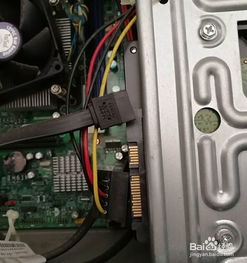
如果电脑没有检测到可启动设备,除了设置硬盘为第一启动项外,还可以检查硬盘的连接是否正常,或者确认SATA控制器模式是否为AHCI,这有助于发挥硬盘的性能,避免启动故障。
本站所有文章、数据、图片均来自互联网,一切版权均归源网站或源作者所有。
如果侵犯了你的权益请来信告知我们删除。邮箱:133 46734 45@qq.com
上一篇:华硕无畏二合一平板用Moonlight串流可行吗?2025年Windows二合一平板有哪些推荐
下一篇:没有了