win7系统怎么进入安全模式 三种简单方法解答
来源:科技之家 编辑:小编 时间:2026-11-18 13:30
很多Win7用户在遇到系统故障、需要删除顽固文件或查杀深层病毒时,会用到安全模式,但不少新手不知道怎么进入。本文整理了三种简单实用的方法,帮你快速进入Win7安全模式。
Win7安全模式的作用与方法概述
安全模式是Windows系统的特殊启动状态,仅加载必要的驱动和服务,能隔离第三方程序,适合处理系统修复、顽固文件删除、深层病毒查杀等场景。以下是三种常用的进入方式,可根据实际情况选择。
方法一:开机F8键法
这是最常用的方法,操作简单。在电脑重启或开机时,注意在Windows系统启动画面出现前,迅速按下键盘上的“F8”键,系统会弹出多操作启动菜单,其中包含多个安全模式选项,根据需求选择后按回车键,即可进入安全模式。
方法二:开机Ctrl键法
和F8键法类似,在启动计算机的过程中,持续按住键盘上的“Ctrl”键不放,系统同样会调出多操作启动菜单,选择安全模式选项后就能直接进入。这种方法适合F8键失灵的情况,操作门槛低。
方法三:系统配置工具法(msconfig)
如果开机快捷键法无法使用,可通过系统配置工具进入。首先点击“开始”菜单,搜索并打开“msconfig”工具,切换到“引导”选项卡,勾选“安全引导”选项,点击确定后重启电脑,系统会自动进入安全模式。退出时只需取消该勾选并重启即可。
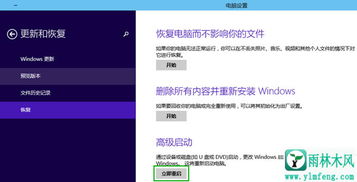
另外,当电脑无法正常启动,需要用外部介质修复系统时,可借助Windows7安装光盘或可启动U盘进入安全模式,需提前准备好相关介质。
本站所有文章、数据、图片均来自互联网,一切版权均归源网站或源作者所有。
如果侵犯了你的权益请来信告知我们删除。邮箱:133 46734 45@qq.com
上一篇:苹果电脑更新后黑屏怎么办 macbook系列更新后黑屏问题如何解决
下一篇:没有了