怎样轻松修改电脑用户名 各系统操作全指南
来源:科技之家 编辑:小编 时间:2026-11-17 23:00
很多用户在使用电脑时,可能会因为更换设备用途、区分账户身份等原因,想要修改电脑用户名。不同系统的操作方法略有差异,本文将为大家详细介绍Windows和Mac系统修改用户名的具体步骤,以及需要注意的事项。
- 一步一步教你如何轻松修改电脑用户名
- 电脑用户名怎么更改 如何改计算机用户名administrator
- 怎么更改电脑的用户名啊?
一步一步教你如何轻松修改电脑用户名
对于Windows系统,修改用户名的基础步骤是先进入系统设置:点击屏幕左下角的开始菜单,选择齿轮图标的“设置”选项。如果是Mac系统,则需要打开系统偏好设置,找到“用户与群组”选项进入。 接下来,在设置界面中找到“更改”按钮,点击后会弹出用户账户修改窗口。需要注意的是,Windows 11系统需要根据账户类型(本地账户或微软账户)选择对应方法,不能一概而论。 本地账户是未绑定微软账户的独立系统账户,有三种修改方式,最便捷的是通过系统设置修改:按下Win+I组合键打开“设置”应用,选择左侧的“账户”选项,再点击右侧的“你的信息”,后续就可以进行名称修改操作。 另外,也可以通过控制面板修改:打开电脑上的“控制面板”,点击“用户帐户”,再选择“更改帐户类型”,找到当前要修改的账户,点击“更改帐户名称”,输入新的用户名后保存即可。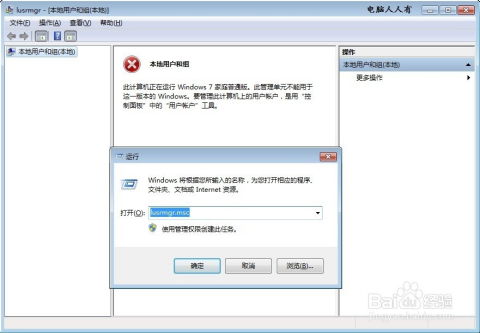
电脑用户名怎么更改 如何改计算机用户名administrator
针对管理员账户的修改,以Win10系统为例,除了上述方法,还可以通过本地组策略编辑器操作:按下Win+R打开运行窗口,输入“gpedit.msc”后回车,进入本地组策略编辑器。 在编辑器中,依次点击“计算机配置-windows设置-安全设置-本地策略-安全选项”,在右侧找到“账户:重命名系统管理员账户”,右键选择“属性”,即可进行修改。 需要注意的是,修改管理员账户名称后,需要重启电脑,登录界面才会显示新的用户名,确保修改生效。怎么更改电脑的用户名啊?
对于Win11系统,除了通过系统设置修改显示名称,还可以选择创建新账户迁移数据的方式修改,这种方法更适合需要保留原有数据的用户,但操作相对繁琐。 不推荐普通用户使用命令提示符修改用户名,因为命令操作风险较高,容易出现失误导致系统异常。具体的系统设置修改步骤为:点击“开始”菜单,打开“设置”,选择“账户”,点击左侧的“账户信息”,输入新的账户名称,点击“更改名称”,再次登录电脑时就会显示修改后的用户名。 修改电脑用户名时,还有几个关键事项需要注意:一是要备份重要数据,避免操作过程中出现数据丢失;二是要确认自己拥有账户的修改权限,普通用户可能需要管理员权限才能修改;三是修改完成后一定要重启电脑,新用户名才会正式生效。本站所有文章、数据、图片均来自互联网,一切版权均归源网站或源作者所有。
如果侵犯了你的权益请来信告知我们删除。邮箱:133 46734 45@qq.com
下一篇:没有了