电脑只有C盘且无光驱时该怎么分区并重装系统
一、前期准备要点
重装前务必备份重要数据,因为分区或格式化操作可能导致数据丢失,可将文件转移到U盘、移动硬盘或云存储中。另外,需准备好对应系统的镜像文件,可从官方网站下载,确保镜像来源正规,避免携带病毒。
二、具体重装方法
U盘安装法是无光驱重装系统的常用途径。首先制作可启动U盘,可借助UltraISO等工具,将系统镜像文件加载到U盘中;之后重启电脑,进入BIOS设置,将U盘设为第一启动项,再按安装向导的提示完成后续操作。
硬盘安装法的前提是电脑已有正常运行的Windows系统。提取ISO文件中的“*.GHO”和“安装系统.EXE”到非系统分区,运行“安装系统.EXE”,按提示确认还原操作,等待自动安装完成即可,无需额外制作启动盘。
一键GHOST法操作简单,适合新手。下载并安装一键GHOST软件,安装到除C盘外的其他分区;重启电脑后通过一键GHOST启动,选择之前提取的GHO文件,指定安装到C盘,按提示完成重装即可。
三、分区与格式化操作
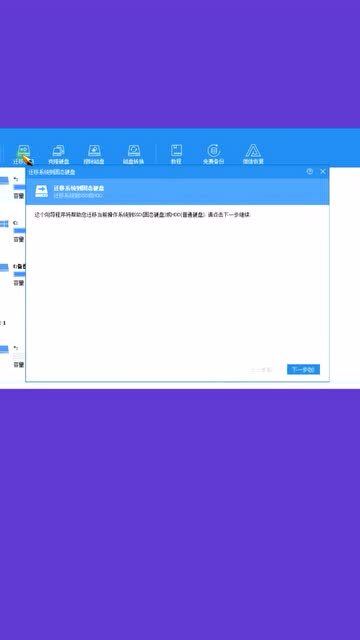
如果电脑只有C盘,重装前需先分区,否则可能因安装工具文件被格式化导致流程中断。进入PE系统(可通过U盘启动盘启动)后,在分区界面点击“驱动器选项”,根据硬盘总大小判断C盘,按需划分其他分区,C盘建议划分10-15G用于安装系统,剩余空间可分配给其他盘符。
若仅需格式化C盘,可在PE系统中右键点击C盘选择格式化,或通过原版系统安装盘的分区界面操作。格式化前再次确认数据已备份,避免误删重要文件。
四、注意事项
操作过程中需谨慎,避免误删除分区或格式化其他盘符;若安装媒体无法启动,可检查BIOS设置是否正确识别U盘,或重新制作启动盘;若安装过程中报错,可尝试更换USB接口或使用不同品牌的U盘,排除硬件兼容性问题。
本站所有文章、数据、图片均来自互联网,一切版权均归源网站或源作者所有。
如果侵犯了你的权益请来信告知我们删除。邮箱:133 46734 45@qq.com
上一篇:电脑系统安装时分区在哪新电脑怎么分装系统C盘多大合适
下一篇:没有了