坚果设备如何连接电脑 方法解答
坚果手机连接电脑的方法
1. 豌豆荚连接法:电脑和手机分别下载安装豌豆荚软件,用USB线将两者连接,电脑端豌豆荚会自动搜索并安装适配驱动;手机弹出的USB选项中,选择“媒体设备(MTP)”并勾选“允许USB调试”,即可完成连接。后续也可切换为Wifi无线连接,无需USB线。
2. HandShaker连接法:锤子科技开发的HandShaker支持Mac和Windows系统,电脑端可通过百度搜索下载安装,手机端若未预装可前往应用商店下载,开启USB调试后用数据线连接,即可实现高效传输。
3. 坚果Pro系列连接法:以坚果Pro2为例,需先开启开发者选项:进入手机【设置】-【关于手机】,连续快速点击“版本号”多次,调出开发者选项后开启“USB调试”,再将手机与电脑连接,通过手机助手识别设备后即可传输文件。
4. AirDroid Cast投屏法:手机和电脑都下载安装AirDroid Cast软件,手机扫描电脑端的投屏码,即可实现无线远程投屏、AirPlay投屏或USB投屏,操作简单便捷。
坚果投影仪连接电脑的方法
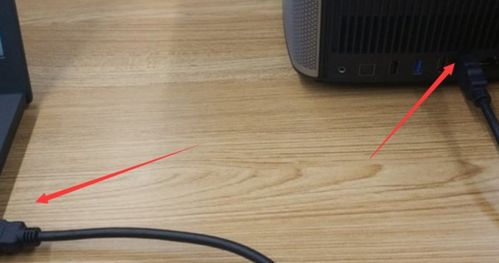
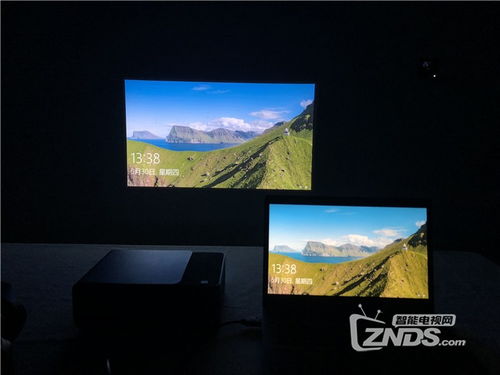
1. 有线连接法:先接通投影仪和台式电脑的电源,确保两者供电稳定;选择匹配的视频线(如HDMI线、VGA线等),将投影仪的视频输入接口与电脑的视频输出接口连接,插紧接口保证信号传输稳定。
2. 电脑端设置:台式电脑可右键点击桌面空白处,选择“屏幕分辨率”选项进入显示设置;笔记本电脑可按下Win+P键,打开投影设置界面,选择“复制”模式,即可同步显示电脑画面到投影仪。
3. 无线连接法:部分坚果投影仪支持无线投屏,可通过遥控器按下“Input”键,选择对应无线输入信号,连接电脑的无线显示功能,无需布线即可实现投屏。
本站所有文章、数据、图片均来自互联网,一切版权均归源网站或源作者所有。
如果侵犯了你的权益请来信告知我们删除。邮箱:133 46734 45@qq.com
下一篇:没有了