戴尔笔记本怎么恢复正版系统及解决常见系统问题?
很多戴尔笔记本用户会遇到系统恢复、正版验证、无法进系统等问题,本文整理了相关实用解答,涵盖常见系统问题的解决方法,方便用户快速排查处理。
戴尔笔记本怎么恢复原装正版系统
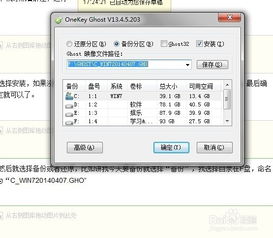
戴尔笔记本恢复原装正版系统有多种方法,可根据自身机型和条件选择。常见方式包括使用系统自带重置功能、F12一键还原、Dell官方恢复工具,或是借助恢复分区操作。操作前记得提前备份硬盘重要数据,避免文件丢失。
使用系统自带重置功能时,先进入Windows设置:点击左下角开始菜单,选择齿轮状的设置图标,进入设置界面后找到“更新和安全”选项,点击进入系统更新与恢复管理页面,后续按提示操作即可完成重置。
部分机型支持F12一键还原功能,适用范围较广,包括G系列、灵越系列、成就系列、XPS系列及外星人系列等。操作时,在恢复程序主界面,旧版系统选择本地还原,新版系统选择重置为出厂设置即可。
戴尔笔记本自带的系统是正版的么
戴尔笔记本出厂预装的系统多为正版。品牌机出厂自带的Windows系统一般是正版,若预装Linux系统则为免费开源系统;部分商用机型可能不带系统,这类机型安装的多为纯净版系统。
可通过简单方式验证系统是否为正版:按下Win+R组合键打开“运行”窗口,输入slmgr.vbs -dlv,系统会自动生成脚本信息,若显示OEM_DM channel,即为戴尔OEM版正版系统。
戴尔笔记本恢复出厂设置的方法
戴尔笔记本恢复出厂设置有两种常用方式,一是通过系统还原功能,二是借助高级启动选项。使用系统还原时,在桌面左下角搜索框输入“恢复”,找到“还原计算机或重装windows”选项,按提示操作即可。
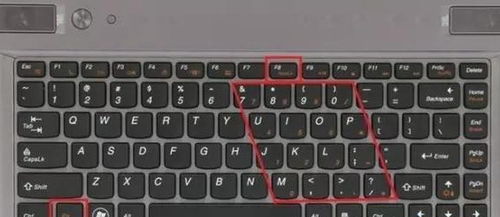
也可在开机时反复按F8键,直到显示“Advanced Boot Options”菜单,选择对应选项进入恢复流程;还能通过Win10的“更新和安全”中的“恢复”选项,点击“开始”进行重置。

戴尔笔记本14R-5437怎么重装系统
戴尔14R-5437出厂预装了系统镜像分区,建议拿到电脑后尽快用U盘(至少8G)或DVD刻录盘备份系统镜像,避免分区损坏导致无法恢复。该机型配置满足Windows7安装标准,可安装对应系统。
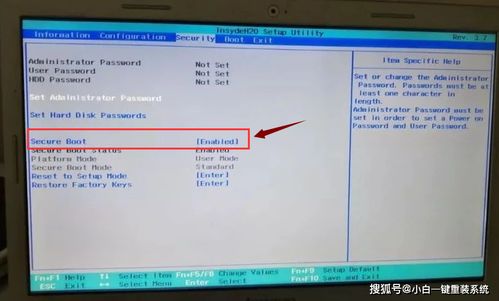
安装Windows7前需修改BIOS设置:开机时快速按下F2进入BIOS,切换到boot选项卡,将Secureboot改为disabled,loadlegacy改为enabled,bootlistoption改为legacy,按F10保存退出后即可开始安装。
戴尔笔记本进不去系统怎么办
戴尔笔记本进不去系统时,可先尝试基础操作:按住开机键10秒强制关机,移除电源适配器和外接设备,长按开机键30秒释放静电,再重新连接电源开机。
若仍无法进入,可在开机时反复按F8键尝试进入安全模式,安全模式仅加载基础驱动和服务,有助于排查启动问题;也可进入BIOS查看硬盘是否被正确识别,排除硬件连接故障。
本站所有文章、数据、图片均来自互联网,一切版权均归源网站或源作者所有。
如果侵犯了你的权益请来信告知我们删除。邮箱:133 46734 45@qq.com
下一篇:没有了