路由器连接路由器再连接电脑该怎么设置 附多场景操作指南
很多用户在搭建家庭网络时,常会遇到路由器连接路由器、路由器连电脑、无线路由器接线的各类问题,以下整理了三个常见场景的详细操作步骤,帮你快速完成网络连接。
路由器连接路由器再连接电脑怎么设置
如果是把第二个路由器当作交换机使用,操作步骤很简单:从第一个路由器的LAN口接网线,直接插入第二个路由器的LAN口,同时关闭第二个路由器的DHCP功能,避免IP冲突。
如果是用网线连接第二个路由器和电脑,只需将网线一头插入路由器的任意黄色LAN接口,另一头接到电脑主机的网线口即可,具体硬件连接可参考下图。
完成硬件连接后,打开浏览器输入路由器的管理地址和登录密码,进入设置界面调整相关参数即可。
怎样用路由器连接电脑上网
普通家用路由器一般有四个LAN口,可通过有线连接电脑实现上网。首先确保外网网线正确插入路由器的WAN口,再用另一根网线连接路由器的LAN口与电脑,完成物理连接。
连接完成后,打开浏览器输入路由器的管理地址和登录密码,进入设置界面完成上网配置。配置完成后,可通过笔记本或手机连接路由器的WiFi,打开网页测试是否能正常上网。
如果是直接用路由器连电脑,无需额外设置,只要硬件连接正确,就能快速实现上网,适合台式机没有WiFi模块的用户。
无线路由器怎么接
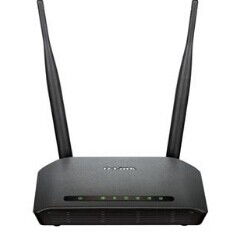
普通无线路由器通常有WAN和LAN接口,LAN接口多为黄色,用来连接电脑等设备;WAN接口多为蓝色,用来连接外网网线。普通用户接线时,只需将外网网线插入WAN口,再用网线连接LAN口和电脑即可。
如果是两个无线路由器有线桥接,步骤稍复杂:先配置主路由器,用网线将主路由器与电脑连接,通过浏览器登录其管理界面(地址通常为192.168.1.1或192.168.0.1,以路由器背面标签为准),修改LAN口IP为192.168.1.1(若默认已是则跳过)。
配置完主路由器后,再设置副路由器,关闭其DHCP功能,修改LAN口IP与主路由器同网段,最后用网线连接主副路由器的LAN口,完成桥接后用手机连接副路由器WiFi测试上网即可。
本站所有文章、数据、图片均来自互联网,一切版权均归源网站或源作者所有。
如果侵犯了你的权益请来信告知我们删除。邮箱:133 46734 45@qq.com
下一篇:没有了