苹果电脑怎么安装字体 四种实用方法详解
很多使用苹果电脑(Mac)的用户,在需要安装新字体时,常常因操作步骤不清晰而困扰,尤其是新手容易混淆不同的安装方式。本文将整理四种常用的Mac字体安装方法,同时说明相关注意事项,帮助用户快速完成字体安装。
首先,需注意字体的格式要求:苹果电脑仅支持.ttf(TrueType)、.otf(OpenType)、.ttc等格式的字体文件,Windows系统的.fon格式无法在Mac上兼容,下载时需确认文件格式。
Mac安装字体的四种实用方法
方法一:双击字体文件快速安装(适合新手)从正规网站(如Google Fonts、DaFont)下载所需字体文件,通常为压缩包格式,双击解压后找到对应的字体文件(.ttf、.otf或.ttc),双击该文件,系统会自动弹出字体预览窗口,点击窗口右下角的“安装字体”按钮,即可完成安装,字体将自动载入系统。
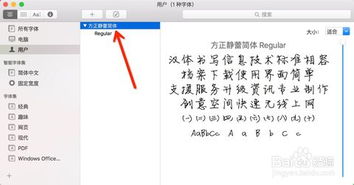
方法二:通过字体册应用安装打开字体册有两种方式:一是点击屏幕左下角的Launchpad,选择“其他”文件夹,找到并打开“字体册”;二是从访达的“应用程序”文件夹中直接打开。打开后,可点击菜单栏的“文件”,选择“添加字体”,找到下载好的字体文件导入;也可直接将字体文件拖入字体册窗口,完成添加。
方法三:终端命令安装(适合进阶用户)打开“终端”应用,输入相关命令(如将字体文件复制到系统字体库路径/Library/Fonts/,或用户级路径~/Library/Fonts/),按回车完成操作,这种方法适合批量安装或需要快速操作的场景,需注意命令的正确性。
方法四:通过Adobe Creative Cloud安装如果用户使用Adobe系列软件,可打开Creative Cloud应用,在“字体”板块中搜索所需字体,点击安装后,字体将自动同步到系统,适配Adobe软件使用,无需手动调整。
安装字体后,若部分应用未识别新字体,可重启对应应用或重启电脑,确保系统加载新字体。另外,下载字体需从正规来源获取,避免安装带有恶意软件的字体文件。
本站所有文章、数据、图片均来自互联网,一切版权均归源网站或源作者所有。
如果侵犯了你的权益请来信告知我们删除。邮箱:133 46734 45@qq.com
上一篇:电脑桌面小喇叭图标不见了该怎么办
下一篇:没有了