安卓手机怎么投影到电脑屏幕?多种实用方法帮你轻松实现
来源:科技之家 编辑:小编 时间:2026-11-07 07:00
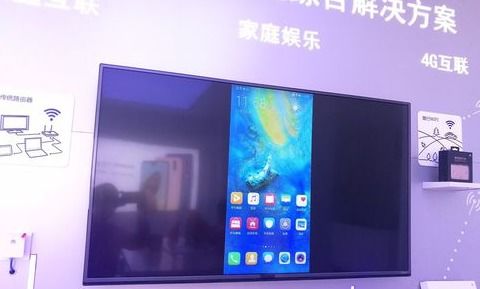
安卓手机投影到电脑屏幕,可通过多种方式实现,涵盖系统自带功能与第三方工具,适配不同电脑系统与手机型号,满足办公、娱乐等多种场景需求。
系统自带无线投屏方法
要使用系统自带无线投屏,需先完成电脑端设置:点击电脑左下角“开始”按钮,选择“设置”,进入“系统”选项,找到左侧“投影到此电脑”,将右侧下拉菜单设为“所有位置都可用”,确保电脑允许接收投屏连接。手机端操作需先确认与电脑连接同一WiFi网络,再打开手机“设置”,进入“更多连接方式”(部分机型为“其他无线连接”),找到“无线投屏”“屏幕镜像”或“Cast”选项并开启,手机会自动搜索附近设备,点击对应电脑名称即可完成连接。第三方软件投屏方法
AirDroid Cast是常用的第三方投屏工具,适配Windows、macOS系统,操作简单:电脑端安装后打开,记录页面的9位投屏码或显示二维码;手机端安装同款应用,输入投屏码或扫码,电脑确认手机发来的投屏请求,即可实现屏幕同步。若没有WiFi,可使用USB数据线投屏,借助Scrcpy工具:电脑端安装对应软件,用USB线连接手机与电脑,开启手机USB调试模式,电脑启动软件后会自动检测并显示手机屏幕,还可通过键鼠操作手机,适合无网络的场景。LetsView软件也支持多种连接方式,可选择扫码或输入投屏码连接,还能切换镜像模式(同步显示手机画面)或扩展屏幕模式(将手机作为电脑第二屏幕),满足不同使用需求。特殊品牌手机投屏技巧
针对OPPO、一加等品牌的部分机型,支持跨屏互联功能,成功连接后可将手机屏幕镜像投屏到电脑,在大屏上浏览手机文件、操控设备,操作更便捷。对于Win10笔记本,需严格确保手机与电脑处于同一WiFi网络,电脑端按上述步骤设置“投影到此电脑”,手机端进入“多屏互动”,搜索并连接对应电脑即可,连接过程中需保持设备稳定,避免网络波动影响投屏效果。
本站所有文章、数据、图片均来自互联网,一切版权均归源网站或源作者所有。
如果侵犯了你的权益请来信告知我们删除。邮箱:133 46734 45@qq.com
下一篇:没有了