华为手机怎么投屏到电脑上
华为手机无线投屏到华为电脑的方法
对于华为笔记本电脑,可先按下“Windows+P”组合键,选择“投影到这台电脑”,并设置为“所有位置都可用”。接着在电脑上安装华为电脑管家,确保设备间的连接基础。
开启电脑的WLAN和蓝牙,同时按下“Win+I”键打开设置窗口,点击“系统”选项,找到“投影到此电脑”并完成相关设置。
下拉华为手机的通知栏,点击“无线投屏”或“多屏互动”(名称因系统版本略有差异,如EMUI11中显示为“多屏互动”),搜索附近的电脑设备,找到目标设备后点击连接,若提示配对码,需在电脑上确认。
连接成功后,电脑端就能看到手机的实时画面,完成投屏操作。
华为手机多屏互动投屏到电脑的方法
电脑端先点击左下角“开始”菜单,选择“设置”,在Windows设置中点击“系统”,找到“投影到电脑”选项,设置为“在安全网络中随处可见”。
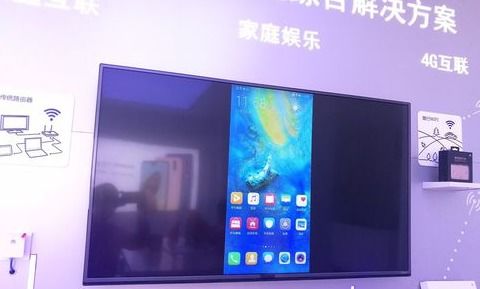
手机端开启多屏互动功能,在列表中找到刚才设置的电脑名称,点击发起连接。
电脑端会收到连接请求,点击“是”确认,几秒后即可完成连接,手机屏幕内容会同步到电脑上。
借助华为手机助手投屏到电脑的方法
在电脑上打开华为手机助手,点击“USB数据连接”选项;手机端会弹出连接授权页面,点击“确认”允许连接,完成设备配对。
除了USB连接,也可通过无线方式,将手机和电脑连接到同一WiFi,确保设备间正常通信。
若使用第三方工具如AirDroid Cast,电脑端打开软件选择无线投屏,手机端扫描电脑二维码,按指引操作即可完成连接,电脑确认请求后,手机端点击“立即开始”。
投屏成功后,可在电脑上查看手机屏幕,还能实现文件传输等功能,无需使用时点击“断开连接”即可结束投屏。
其他投屏方式及常见问题
除了上述方法,还可通过USB数据线连接Scrcpy软件,电脑安装对应软件后,连接手机即可自动显示屏幕,支持用鼠标键盘操作手机。
投屏时若遇到搜索不到设备,可检查电脑防火墙是否阻止,或重启手机的多屏互动功能;投屏卡顿可降低视频分辨率,关闭后台占用带宽的程序;无声音传输可在电脑声音设置中修改输出设备。
本站所有文章、数据、图片均来自互联网,一切版权均归源网站或源作者所有。
如果侵犯了你的权益请来信告知我们删除。邮箱:133 46734 45@qq.com
下一篇:没有了