我的电脑图标消失该怎么恢复 可通过个性化设置或任务栏属性调整
来源:科技之家 编辑:小编 时间:2026-11-03 06:00
不少Windows用户可能遇到过桌面“我的电脑”或“此电脑”图标消失的问题,这会给日常操作带来不便。本文针对该问题,整理了多种实用的解决方法,覆盖Win7、Win10、Win11等常见系统版本,帮助用户快速找回图标。
个性化设置调整(通用方法)
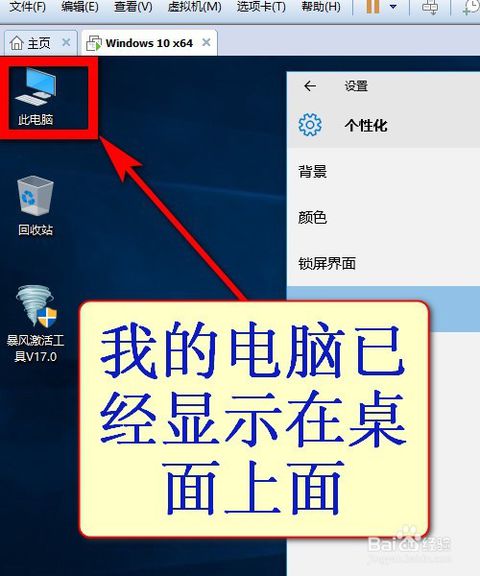
这是最常用的解决方式,适用于各版本Windows。操作步骤为:在桌面空白处右键单击,选择“个性化”;进入后点击左侧“主题”,再找到“桌面图标设置”选项;在弹出的对话框中,勾选“计算机”(Win7中对应“我的电脑”),点击确定即可恢复显示。
若仅系统图标消失,该方法基本能解决问题,且操作简单,无需复杂设置。
Win7专属:任务栏属性调整
针对Win7系统,若通过个性化设置未解决,可尝试此方法:右键单击任务栏空白处,选择“属性”;切换至“任务栏”选项卡,找到“显示桌面图标”复选框,确保其处于勾选状态;点击确定后返回桌面,查看图标是否恢复。
此方法恢复的图标无快捷箭头,视觉上更简洁。
其他应急解决方法
若桌面所有图标都消失,可能是Windows资源管理器崩溃,可按Ctrl+Alt+Del打开任务管理器,点击“文件”→“运行新任务”,输入“explorer”后确定,重启资源管理器即可。
若误开启平板模式导致图标隐藏,点击任务栏右下角通知图标,选择关闭平板模式即可。
若以上方法均无效,可尝试重启电脑,或提前备份数据后进行系统恢复。
本站所有文章、数据、图片均来自互联网,一切版权均归源网站或源作者所有。
如果侵犯了你的权益请来信告知我们删除。邮箱:133 46734 45@qq.com
下一篇:没有了