如何实现电脑双显示器分屏使用 附详细操作步骤
如何把电脑显示器扩展分成两个屏幕使用
首先是硬件连接环节,需准备HDMI、VGA等适配线缆,将两台显示器连接到电脑的视频输出接口(如HDMI、DisplayPort、DVI等),确保连接稳定、信号传输正常。若电脑接口数量不足,可使用扩展坞实现画面扩展,视频分配器则多用于复制显示内容。
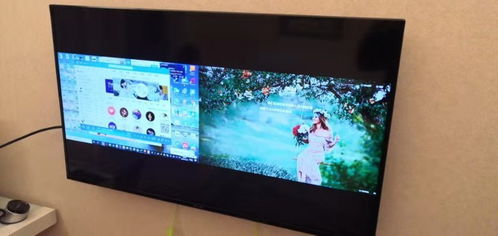
完成硬件连接后,打开电脑的显示设置,选择“扩展这些显示器”模式,即可实现两个屏幕独立使用的分屏效果。针对Windows系统,还有便捷的快捷键操作:按Win+左/右箭头可将当前窗口固定到屏幕左侧或右侧,按Win+Z可调出分屏布局选项,按Win+Tab能打开任务视图拖拽窗口,按Win+Shift+左/右箭头可快速将窗口移动到另一显示器。
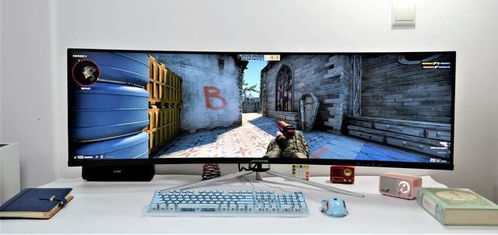
如何让电脑两个屏幕分屏显示
除了基础的扩展显示,还可通过快捷键实现更灵活的分屏布局。比如按下Win+Ctrl+左/右键,可切换当前桌面并调整屏幕位置;按Win+Ctrl+上/下键,能将窗口缩小到四分之一大小,并插入其他活动窗口;按Win+Tab键,可在任务视图界面中查看当前运行的程序,选择需要分屏的窗口即可。
部分用户可能需要更精细的分屏操作,比如同时打开两个窗口各占半屏,可先按Win+左方向键固定一个窗口到左侧,再按Alt+Shift+Tab切换到另一个窗口,最后按Win+右方向键,就能快速实现双屏分屏效果。
如何用分屏器给两个显示器分屏
使用分屏器时,先将主机与需要分屏的显示器通过VGA等线缆连接,在桌面空白处右键点击,选择“个性化设置-显示-更改显示器设置”,在弹出的窗口中点击“检测”识别显示器,再选择“扩展显示器设置”,点击应用并确定,另一显示器就会显示完整桌面。
完成基础设置后,同样可以用快捷键优化分屏效果,比如按Win+左/右箭头调整窗口位置,结合Alt+Shift+Tab切换不同程序,实现高效的多任务处理。
本站所有文章、数据、图片均来自互联网,一切版权均归源网站或源作者所有。
如果侵犯了你的权益请来信告知我们删除。邮箱:133 46734 45@qq.com
上一篇:如何让电脑提速?Win7与Win10系统的实用提速方法
下一篇:没有了