Win7系统怎么完成磁盘碎片整理与磁盘清理?
来源:科技之家 编辑:小编 时间:2026-11-02 23:00
- Win7电脑怎么对磁盘进行碎片整理?
- 如何整理电脑磁盘
- 怎么做电脑的磁盘清理?
Win7电脑怎么对磁盘进行碎片整理?
Win7系统的磁盘碎片整理可通过自带工具完成,步骤清晰。首先右键点击“我的电脑”,选择“属性”选项,进入属性页面后点击右下角的“性能信息和工具”模块,即可找到磁盘碎片整理功能。
也可通过另一种路径操作:打开“计算机”或“文件资源管理器”,右键点击目标磁盘(如C盘),选择“属性”,在弹出的窗口中切换到“工具”选项卡,就能找到磁盘碎片整理的入口。
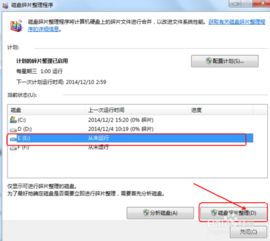
整理前可先分析磁盘碎片情况:选中目标磁盘后点击“分析”按钮,系统会扫描生成碎片分布报告,确认有碎片后再点击“磁盘碎片整理”即可,整理完成后文件读取速度会提升。
如何整理电脑磁盘
除了上述方法,还能通过开始菜单路径打开整理工具:点击左下角“开始”,依次选择“所有程序-附件-系统工具-磁盘碎片整理程序”,在程序界面选中需要整理的磁盘分区,点击“分析”后再执行整理。
整理完成后,解压文件或打开程序的速度会明显变快,这是因为碎片整理将分散的文件块重新整合,减少了磁盘读取的寻道时间。
怎么做电脑的磁盘清理?
磁盘清理可释放大量临时文件占用的空间,有多种操作方式。最便捷的是使用系统自带工具:点击左下角微软标志,依次进入“设置-系统-存储”,可查看各磁盘占用情况,直接删除多余文件类别即可。
也可通过C盘属性入口操作:右键点击C盘选择“属性”,在属性窗口中点击“磁盘清理”,之后选择“清理系统文件”,勾选需要删除的临时文件、Windows.old等文件后确认删除。
还能开启存储感知功能,让Windows自动释放空间,避免手动清理的繁琐。另外也可使用第三方工具如金舟Windows优化大师辅助清理。
本站所有文章、数据、图片均来自互联网,一切版权均归源网站或源作者所有。
如果侵犯了你的权益请来信告知我们删除。邮箱:133 46734 45@qq.com
上一篇:电脑音频编辑软件
下一篇:没有了