手机如何访问电脑共享文件 一文教你轻松实现
电脑端共享文件夹的基础设置
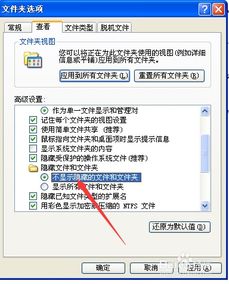
不管用哪种手机访问电脑共享文件,首先都需要在电脑端完成共享设置。操作步骤大致相同:找到需要共享的文件夹,右键点击选择「属性」,切换到「共享」选项卡,点击「共享」按钮,再进入「高级共享」,勾选「共享此文件夹」,还可设置用户访问权限,确保手机能正常操作文件。
安卓手机访问电脑共享文件的通用方法
安卓手机访问时,需先确认手机和电脑连接在同一WiFi网络。然后获取电脑的IP地址:在电脑上按下Win+R组合键,打开运行窗口,输入「CMD」回车,在命令提示符中输入「ipconfig」,找到IPv4地址(如192.168.x.x)。之后打开手机文件管理,找到「网络」或「局域网」相关选项,添加服务器,输入电脑IP、用户名和密码,连接成功后即可访问。
华为手机专属:用网络邻居访问电脑文件
华为手机用户可利用自带的「网络邻居」功能,更便捷地访问电脑共享文件。首先需确保手机和电脑在同一WiFi,且电脑是Windows系统(Windows支持网络邻居功能)。打开华为手机「文件管理」,找到「网络邻居」选项,系统会自动搜索同一局域网内的电脑设备,点击对应电脑,输入用户名和密码就能访问共享文件,无需额外软件。
苹果手机访问电脑共享文件的方法
苹果手机没有自带的网络邻居功能,需借助第三方软件,比如Infuse。首先确保手机和电脑连接同一WiFi,电脑端完成共享设置后,获取电脑IP地址(方法同安卓部分)。在苹果手机上下载安装Infuse,打开软件后添加服务器,输入电脑IP、用户名和密码,连接成功后就能访问电脑共享文件,支持多种格式查看。
用ES文件浏览器访问电脑共享文件
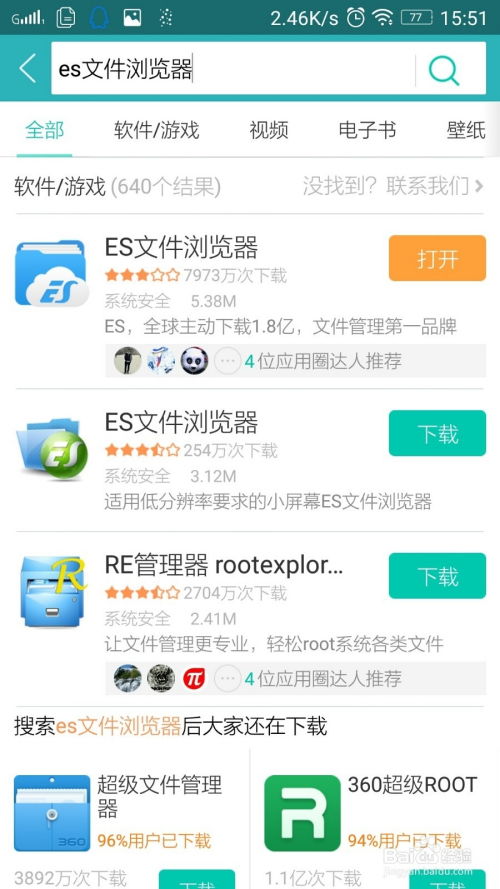
如果是安卓手机,也可以用ES文件浏览器访问,操作如下:先完成电脑端共享设置,确保手机和电脑在同一WiFi。打开ES文件浏览器,找到「局域网」或「远程」选项,点击「新建」,选择「SMB」协议,输入电脑IP、共享文件夹名称、用户名和密码,保存后连接访问,还能实现文件上传下载。
以上就是手机访问电脑共享文件的多种实用方法,大家可根据自己的手机机型选择合适方式,操作都比较简单,只要确保手机和电脑在同一局域网,完成电脑端共享设置,就能轻松实现无线文件访问,节省时间精力,提升日常使用效率。
本站所有文章、数据、图片均来自互联网,一切版权均归源网站或源作者所有。
如果侵犯了你的权益请来信告知我们删除。邮箱:133 46734 45@qq.com
上一篇:win10或win11系统此电脑文件夹打不开卡顿该怎么办
下一篇:没有了