怎么关闭电脑的共享功能?多种系统操作方法详解
很多用户在使用电脑时,可能需要关闭系统的共享功能,避免数据泄露或不必要的网络占用。以下整理了不同系统下关闭各类共享的实用方法,涵盖常见的Windows及macOS系统操作步骤。
首先是目录指引,方便快速找到对应方法:
- 怎么关掉电脑的“共享”?
- 电脑怎么关闭默认共享
- 怎么关闭电脑共享
- 如何取消电脑网络共享
- 电脑如何取消默认共享
- win10系统电脑怎么关闭默认共享
怎么关掉电脑的“共享”?
通过计算机管理停止共享是常用方法:右键单击桌面上的“此电脑”,选择“管理”选项。在弹出的窗口中,找到“文件和打印机共享”选项,设置为“关闭,不使用文件和打印机共享”,最后点击“保存更改”即可。
对于macOS系统,操作步骤为:点击屏幕左上角的苹果菜单,选择“系统偏好设置”,找到共享相关选项进行关闭。
Win11系统关闭“就近共享”的步骤:点击左下角开始按钮,进入设置页面,选择左侧“系统”,在右侧找到“就近共享”,点击后选择“关闭”即可。
电脑怎么关闭默认共享
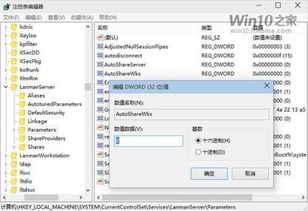
关闭Windows系统默认共享(如C$、D$等),可通过计算机管理操作:右键单击“此电脑”,选择“管理”,在左侧展开“系统工具”→“共享文件夹”→“共享”,右侧会列出所有共享资源,右键单击需要停止的默认共享项,选择“停止共享”即可。
怎么关闭电脑共享
除了计算机管理,还可通过控制面板关闭共享:打开控制面板,选择“网络和Internet”,点击“网络和共享中心”,再点击左侧“更改高级共享设置”,在弹出页面中关闭相关共享选项。
如何取消电脑网络共享
取消电脑网络共享的步骤:打开控制面板,点击“网络和Internet”,选择“网络和共享中心”,再点击“更改高级共享设置”,在对应网络配置文件中,勾选“关闭网络发现”和“关闭文件和打印机共享”,保存设置即可。
电脑如何取消默认共享
取消Windows默认共享的核心是通过计算机管理进入共享文件夹管理模块,找到目标共享项后停止共享,具体步骤与之前提到的计算机管理方法一致,操作简单易上手。
win10系统电脑怎么关闭默认共享
Win10系统关闭默认共享,可通过计算机管理操作:右键单击“此电脑”,选择“管理”,在左侧树状列表中展开“系统工具”→“共享文件夹”→“共享”,右侧列出的共享内容中,选择要停止的默认共享,右键点击选择“停止共享”即可。
本站所有文章、数据、图片均来自互联网,一切版权均归源网站或源作者所有。
如果侵犯了你的权益请来信告知我们删除。邮箱:133 46734 45@qq.com
下一篇:没有了