如何解决电脑打开软件或卸载时提示程序正在运行的问题
来源:科技之家 编辑:小编 时间:2026-10-01 02:30
很多Windows用户在使用电脑时,都会遇到打开软件或卸载程序时,系统提示“该程序正在使用中”的情况,这不仅会影响操作效率,还可能导致软件无法正常使用。本文将结合Win7和Win10系统的实际情况,整理出针对性的解决方法,帮助大家快速解决这类问题。
Win7系统下打开软件提示程序正在运行的解决方法
当Win7系统打开软件时提示“应用程序正在运行”,通常是因为软件界面关闭后,后台进程仍在运行。首先可以确认程序是否完全退出,若只是界面关闭,后台进程可能还在占用资源。 要彻底解决这个问题,可以通过任务管理器关闭相关进程。打开任务管理器的方法有两种:一是按下Ctrl+Shift+Esc组合键,二是右键点击任务栏,选择“启动任务管理器”。进入任务管理器后,切换到“进程”标签,找到对应软件的进程,点击“结束任务”即可。 操作完成后,尝试重新打开原应用程序,确认是否还会出现“正在运行”的提示。如果问题依旧,可以检查是否有其他相关进程未被关闭,重复上述步骤即可。Win10系统下流氓软件无法删除的解决方法
Win10系统中遇到流氓软件无法删除,且提示“程序正在运行”时,可通过系统自带工具结合深度清理解决。首先可以打开控制面板,点击左下角Windows图标,在搜索栏输入“控制面板”并打开,将查看方式改为“类别”,点击“程序”下的“卸载程序”,找到目标软件进行卸载。 若通过控制面板无法卸载,可使用系统自带的恶意软件删除工具。按下Win+R快捷键打开运行框,输入“MRT”回车,调出工具后选择“下一页”,按照提示扫描并删除恶意软件。 还可以通过注册表编辑器清理残留,按下Win+R输入“regedit”打开注册表,找到对应软件的注册表项进行删除,但操作时需谨慎,避免误删系统文件。卸载软件时提示正在运行的通用解决步骤
不管是Win7还是Win10,卸载软件时提示“正在运行”,通用方法是先关闭后台进程。右键点击开始菜单,选择“任务管理器”,切换到“进程”标签,找到要卸载的程序进程,点击“结束任务”。 结束任务后,回到程序列表,右键选择“卸载”按钮,即可进入卸载向导完成操作。若结束explorer.exe进程导致桌面消失,可在任务管理器的“文件”菜单中选择“运行新任务”,输入“explorer.exe”恢复桌面。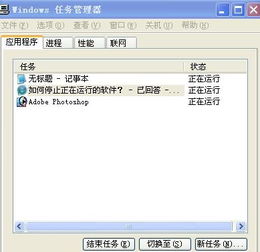
本站所有文章、数据、图片均来自互联网,一切版权均归源网站或源作者所有。
如果侵犯了你的权益请来信告知我们删除。邮箱:133 46734 45@qq.com
上一篇:有信是什么怎么用
下一篇:没有了