电脑打不开软件怎么办 分故障场景排查修复指南
日常使用台式机或笔记本的过程中,不少人都遇到过点击软件图标后无法启动的情况,有时还会弹出“指定路径不存在”的提示。故障诱因不同,对应的解决方式也有区别,普通用户可以按照从易到难的顺序逐步排查。
提示指定路径不存在的处理方法
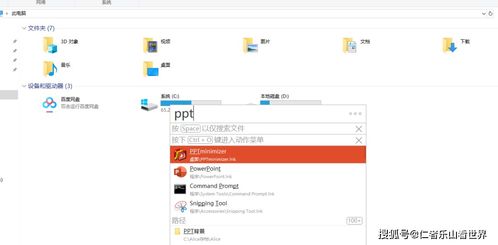
遇到这类提示,首先说明快捷方式指向的软件文件位置无效,可能是文件被移动、删除或是重命名。可以先核对报错信息里的路径拼写,确认大小写、特殊字符是否有误,也可以手动打开文件资源管理器导航到对应路径核查。
如果找不到原文件,可以打开“此电脑”,在右上角的搜索框输入软件名称进行全局检索。若确认安装文件已经丢失,直接通过官方渠道获取安装包重装软件即可,重装后桌面会生成新的有效快捷方式。
也可以右键点击桌面的软件快捷图标,选择“属性”查看“起始位置”和“目标位置”,核对软件实际安装路径和快捷方式指向的路径是否一致,只是路径不符的话,手动修正指向或是重新生成快捷方式就能解决。
如果是更换过系统盘、存储盘后出现的问题,大概率是盘符号变更导致路径错位,优先核对修正路径,无法修正的话再考虑重装软件。系统中毒、文件乱码后也可能出现这类后遗症,查杀病毒后重装软件更稳妥。
单个软件无法启动的常规解法
如果没有路径报错,只是单个软件点击后无反应,可以先右键点击软件图标,选择“以管理员身份运行”,权限不足是很多软件启动失败的常见原因,若能正常启动,后续可在属性里设置默认管理员运行。
要是软件安装包本身就无法启动,可以右键点击安装程序选择“属性”,勾选“以兼容模式运行这个程序”,确认后再双击安装,这种方式适合老旧软件适配新版Windows系统的场景。
也可以按下Ctrl+Shift+Esc打开任务管理器,在性能选项卡查看CPU、内存、磁盘的占用率,如果占用接近满值,先关闭后台闲置程序释放系统资源,再尝试启动软件。
如果所有exe格式的程序都无法启动,大概率是文件关联出错,可以按下Win+R调出运行窗口,输入cmd打开命令提示符,输入assoc.exe=exefile后回车,修复关联后再尝试打开软件。
除此之外,安装包下载不完整、软件版本和系统不匹配、程序文件被病毒破坏,也会导致单个软件无法启动,可先全盘查杀病毒,再卸载软件后安装官方最新版本。
所有软件都无法启动的修复方案
如果设备突然所有软件都打不开,先尝试重启电脑,临时系统卡顿、资源耗尽、后台假死类的问题,大多能通过简单重启解决。
重启后仍未恢复的话,可以尝试进入安全模式排查。Windows系统按住Shift键点击重启即可进入安全模式,macOS系统则重启时按住Command+R。如果安全模式下软件能正常启动,大概率是第三方程序冲突或是病毒感染导致的故障。
可以先使用安全软件进行全盘木马查杀,排除恶意软件篡改系统设置的情况。也可以按下Ctrl+Alt+Del调出任务管理器,找到explorer.exe进程结束后,再新建explorer任务重启资源管理器。
如果是系统设置被误改导致的故障,可以登录高级管理员账户重新授权,不清楚具体修改项的话,也可以通过系统还原功能,把系统恢复到之前正常使用的还原点。
还可以右键点击“此电脑”选择属性,进入高级系统设置,打开性能选项里的数据执行保护设置调整相关权限。如果以上方法都无效,再考虑备份资料后重装系统。
本站所有文章、数据、图片均来自互联网,一切版权均归源网站或源作者所有。
如果侵犯了你的权益请来信告知我们删除。邮箱:133 46734 45@qq.com
上一篇:贝壳经纪人需要下载的软件有哪些 三款官方工具覆盖工作学习全场景
下一篇:没有了