如何实现手机到电脑、会议墙的无线投屏?一文详解全平台投屏方案
来源:科技之家 编辑:小编 时间:2026-09-28 16:30
无线投屏已成为日常办公、家庭娱乐的常用需求,不同场景下的投屏方法各有差异,本文将针对手机投电脑、苹果设备投投影机、安卓设备投会议墙等常见需求,整理实用的操作方案。
手机投电脑的完美指南
实现手机到电脑的无线投屏,有两种常用方法。第一种是使用Vysor软件,打开软件后点击“查找设备”,选择已连接的手机即可完成投影,该方法延迟较低,适合游戏或高精度操作场景。 另一种方法利用Windows内置功能,适用于Windows10及以上版本的电脑,且手机需支持无线显示(如部分安卓机型或iPhone)。操作步骤:先确保手机和电脑连接同一Wi-Fi网络,这是投屏的基础条件。 电脑端按Win+K打开“连接”窗口,选择“投影到这台电脑”,设置为“所有位置可用”;安卓手机下拉通知栏点击“投屏”,iPhone则从控制中心选择“屏幕镜像”,搜索并连接电脑即可。需注意,部分老旧设备可能不兼容Miracast协议,需提前确认。eShow投屏软件使用说明
eshow是Awind奇机无线投屏器的配套发送端应用,支持安卓、Windows系统,苹果设备可通过AirPlay镜像实现投屏。使用前需根据设备类型下载对应版本,官网提供最新版本,兼容性更优;若官网下载遇问题,可联系奇机客服获取免费安装包。 操作时,将奇机无线接收端接上大屏幕,开启后显示二维码,安卓手机或Windows电脑扫码下载安装软件,同一局域网内即可实现内容投射,支持高清视频、游戏画面及演示文稿的传输,适用于家庭娱乐和办公会议。苹果设备无线投影到投影机
苹果手机、iPad投投影机,可使用AirPlay功能或Mobishow软件。AirPlay是苹果自带的无线投屏技术,需确保投影机支持该功能,手机和投影机连接同一Wi-Fi后,从控制中心向左滑动找到“屏幕镜像”,选择对应投影机即可完成镜像。 若使用Mobishow软件,无需越狱且免费,适合播放手机内的视频、图片、PPT等,但无法同屏同步。操作时,将投影机VGA线连接至WP-S1500接口,接通电源,在投影机主界面进入设置连接Wi-Fi,再通过手机控制中心的AirPlay功能完成投屏。手机投影到墙上的软件选择
若要将手机内容投影到墙上,需借助投影仪,可选择合适的投屏软件。海豚星空投屏app是常用选择,需在投影仪上安装其接收端,手机端安装后即可实现投屏;此外,乐播投屏、阿里TV助手等软件也支持投屏功能,部分智能手机自带投屏功能,无需额外下载。全平台终端互相投屏方案
Airlink软件可实现Windows、Mac、Android、iOS四大系统在同一网络下的互相投屏,无需复杂设置,有线或无线网络均可使用,适配不同品牌设备。此外,vivo手机间可通过互传功能投屏,安卓电视可开启Miracast功能,苹果手机通过AirPlay连接电视或盒子即可完成投屏。安卓手机无线投影到会议墙
安卓手机投会议墙,可通过AirDroid软件分两步实现:先将手机屏幕投影至电脑,再将电脑屏幕投影至会议墙。操作时,安卓手机下载安装AirDroid,电脑端打开web.airdroid.com并登录,完成手机与电脑的连接后,再将电脑投屏至会议墙即可,iOS设备暂不支持该方法。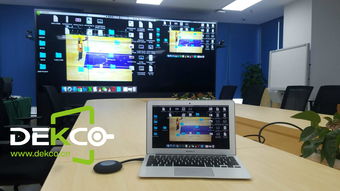
本站所有文章、数据、图片均来自互联网,一切版权均归源网站或源作者所有。
如果侵犯了你的权益请来信告知我们删除。邮箱:133 46734 45@qq.com
下一篇:没有了