如何用PE工具识别苹果分区并完成Mac设备的各类分区操作
识别苹果分区的PE工具介绍
PE工具可处理硬盘分区、容量设定、数据导入导出、格式转换、坏道检测、数据恢复及4K对齐等事宜。MacPEmini是基于macOS原版镜像制作的维护系统,提供HFS与APFS文件系统读写,能在主系统无法启动时,帮用户访问文件、恢复备份、修复磁盘权限等。
大白菜PE支持读写苹果分区格式,适合黑苹果用户,集成工具多,能满足各类需求。还有专门的苹果PE工具,专为苹果硬件和系统架构打造,适配苹果处理器、显卡等组件,运行稳定。
若操作中不慎丢失数据,可借助数据恢复软件尝试恢复。
Mac电脑上移动硬盘/U盘的分区方法
打开磁盘工具有两种方式:一是通过应用程序-其他选择;二是通过Finder-前往-实用工具进入。
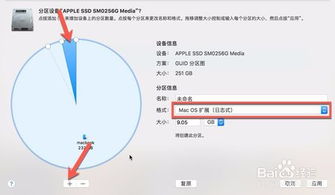
给已初始化的U盘或移动硬盘分区,需先插入设备,在磁盘工具左侧选中目标设备(而非下方宗卷),点击右上角“分区”按钮,再点击布局图中的“+”新增分区。
分区前务必备份重要数据,以防丢失。若要制作Mac与Windows兼容的存储设备,可在Windows10系统用自带的Diskpart工具操作,以管理员身份运行CMD,输入diskpart启动工具,后续按提示分区格式化即可。
苹果笔记本(MacBook)硬盘的分区方法
MacBook自带的磁盘工具可完成分区,操作步骤为:打开菜单栏的实用工具-磁盘工具,查看硬盘容量,根据可用空间确定分区大小,点击左上角宗卷后选分区,再点击左下方加号设置分区参数。
若出现“磁盘未能分区”的错误,可重启Mac时按住Command+R进入恢复模式,在OS X工具列表中打开磁盘工具,选中Macintosh HD分区进行修复。
也可通过应用程序的磁盘工具栏目,选中主硬盘后进入分区页面,选择布局后点击加号填写分区大小。部分用户认为Mac硬盘不分区可提升容量利用率,减少数据拷贝操作,若扩展受限,可搭配外置硬盘盒存放文件。
Mac双系统的分区方法
Mac双系统分区可通过磁盘工具结合Boot Camp助理完成,核心步骤包括备份数据、用Boot Camp创建Windows分区、调整大小等。
进入磁盘工具可重启Mac时按住Command+R进入恢复模式,或通过桌面顶部菜单的前往-实用工具打开,选中硬盘后点击分区,选择2个分区布局。
若要制作双系统共享分区,可在MacOS中用磁盘工具创建exFat格式分区,该分区可被双系统访问,需先确定共享分区大小,再规划Windows系统分区空间。
Mac双系统分区失败的解决办法
Boot Camp仅支持将单个分区划分为Mac和Windows两区,无法直接创建额外逻辑分区,若需调整Windows分区大小,需先删除Windows分区重新操作。Mac默认仅读Windows的NTFS格式,需安装MacDrive或Paragon NTFS实现读写。
若分区时提示“磁盘未能分区”,可重启Mac并按Command+R进入恢复模式,用磁盘工具修复磁盘权限与磁盘;也可按Command+S进入安全模式,通过终端命令修复系统文件。
调整双系统分区还可通过BootCamp助理,先删除现有Windows分区,再重新分配,操作前务必备份数据,同时确保系统为最新版本。
本站所有文章、数据、图片均来自互联网,一切版权均归源网站或源作者所有。
如果侵犯了你的权益请来信告知我们删除。邮箱:133 46734 45@qq.com
下一篇:没有了