如何用移动硬盘搭配同步软件实现高效数据同步?
用移动硬盘加同步软件实现网络同步盘功能
通过合理配置同步软件与移动硬盘,无需依赖付费的网络同步盘服务,就能完成高效安全的多设备文件同步。不同软件支持的同步类型不同,可根据需求选择。
傲梅轻松备份是推荐方案之一,免费版支持基本同步,适合单向数据传输;若需实时同步、双向同步等高级功能,可升级至VIP版本,操作简单易上手。
BestSync软件可实现电脑与移动硬盘的自动同步,Ghostfiles则支持多硬盘间的数据同步,且后台运行占用系统资源少,适配多种存储设备。
移动硬盘自动同步怎么设置
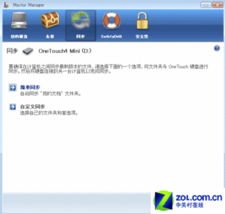
移动硬盘自动同步可通过傲梅轻松备份或BestSync软件实现。以傲梅轻松备份为例,安装后点击左侧“同步”选项卡,选择免费版支持的“基本同步”即可完成基础设置。
使用BestSync时,安装后创建新同步任务,选择要同步的文件夹或驱动器,按提示完成设置,还可实现双向同步、过滤规则设置等功能,降低数据丢失风险。
实用同步软件推荐
百度云同步盘虽已停止更新,但后台接口仍可用,适合多电脑多地区同步,不过需注意它是百度网盘的扩展功能。
FreeFileSync是开源免费的跨平台工具,支持Windows、Mac、Linux,有绿色版和RealTimeSync程序,可手动或自动同步,适合科研资料备份,操作直观。
GoodSync支持任意设备间同步,传输速度快,配置简单,还能按时间或文件选择性同步,但客户端需FTP软件,可能产生日志文件。
腾讯同步助手则适合电脑与移动设备间的文件同步,跨平台适配性好,深受用户欢迎。
FreeFileSync的使用方法
FreeFileSync的基础同步设置,手动触发时,在界面两侧选择源文件夹和目标文件夹,根据需求选择同步模式:单向传输适合备份,双向同步适合协作,镜像同步可让目标与源完全一致。
科研资料备份可借助FreeFileSync,新建同步配置文件,设置同步文件夹,对比文件差异后启动同步,还可保存为批处理作业,结合Windows计划任务实现定时自动同步,保障数据安全。
本站所有文章、数据、图片均来自互联网,一切版权均归源网站或源作者所有。
如果侵犯了你的权益请来信告知我们删除。邮箱:133 46734 45@qq.com
上一篇:韩国人常用的社交软件有哪些?
下一篇:没有了