笔记本找不到WiFi列表或图标不见该如何解决
很多笔记本用户都会遇到找不到WiFi网络列表、无线网络图标消失的问题,影响正常上网。以下整理了多套实用的排查与解决方法,可根据实际情况逐步尝试。
笔记本找不到WiFi网络且无列表显示的解决方法
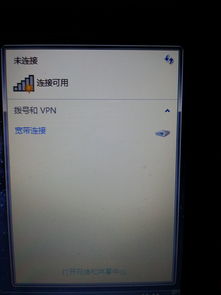
首先确认WiFi开关状态,可在任务栏右下角点击网络图标,查看是否显示"WLAN已关闭"。若显示该提示,说明WiFi功能被手动关闭,点击开启即可。也可打开控制面板,进入网络和共享中心,点击左侧"更改适配器设置",找到无线网络连接选项,右键点击启用。
若上述操作无效,可检查无线网络是否被禁用。打开控制面板,选择网络和共享中心,进入更改适配器设置,找到"Wi-Fi"选项,右键点击启用即可。也可尝试通过控制面板的网络重置功能,解决部分网络连接异常问题。
笔记本无线网络图标不见的解决方法
首先检查硬件开关,不同品牌笔记本的无线开关位置不同,常见的是侧面标有无线信号图标的实体按键,确认其处于开启状态。也可通过设备管理器更新无线网卡驱动,找到网络适配器,右键点击无线网卡选择更新驱动,让系统自动搜索最新版本安装。
还可通过任务栏设置找回图标,进入任务栏设置,找到"选择哪些图标显示在任务栏上"选项,确保"网络"选项开启,WiFi图标即可重新显示。也可打开网络和共享中心,通过相关设置找回消失的无线网络连接图标。
Win10笔记本不显示WiFi列表的解决方法
针对Win10系统,可先检查无线网卡驱动状态,右键点击"开始"按钮,选择设备管理器,展开网络适配器,查看是否有带黄色问号或叹号的设备,若有则需更新对应驱动,可通过有线网络下载或用驱动工具安装。
也可按下键盘上的功能键组合(如Fn+F2,具体因品牌而异)启用无线网卡,或重启WLAN AutoConfig服务:按Win+R打开运行,输入services.msc回车,找到该服务重启。还可尝试重置Winsock目录,以管理员身份运行CMD,输入netsh winsock reset回车即可。
本站所有文章、数据、图片均来自互联网,一切版权均归源网站或源作者所有。
如果侵犯了你的权益请来信告知我们删除。邮箱:133 46734 45@qq.com
上一篇:网络徽章
下一篇:没有了