电脑卸载软件有哪些方法 实用操作详解
你是否在为电脑上不需要的软件卸载问题困扰?本文整理了电脑卸载软件的多种实用方法,覆盖常见疑问的解答,帮你轻松完成软件卸载。
常见的电脑卸载软件疑问包括:电脑如何卸载应用、如何彻底卸载电脑上不需要的软件、怎么删除电脑中的软件、电脑没有软件怎么卸载、电脑怎么卸载安装好的应用软件,这些问题的解答都在下文。
电脑如何卸载应用?
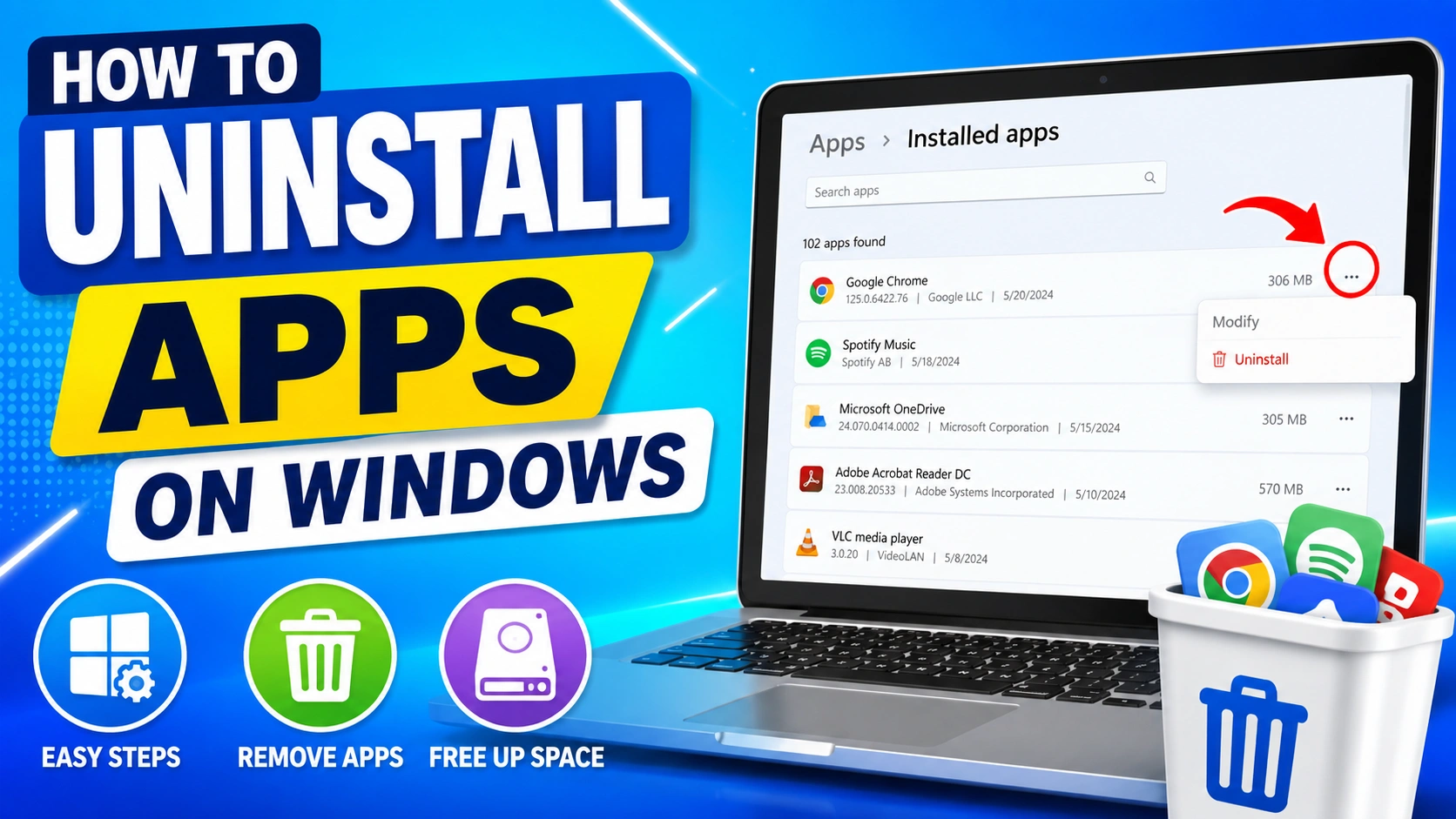
第一种方法是直接卸载:右击电脑左下角的【开始】菜单,选择【安装的应用】选项,进入后点击【应用】即可找到要卸载的软件。
第二种方法是通过控制面板操作:打开开始菜单,找到并进入控制面板,选择“卸载程序”选项,后续按提示操作即可。
部分操作有详细步骤图,可参考下方图片:
如何彻底卸载电脑上不需要的软件?
彻底卸载软件可通过两种常用系统工具操作。第一种是右击【开始】菜单,选择【安装的应用】,找到目标软件后点击卸载;第二种是打开控制面板,找到“程序”分类下的“卸载程序”,选中要卸载的软件后点击卸载即可。
怎么删除电脑中的软件啊?
删除电脑中的软件,可借助Windows自带的“应用和功能”工具。在Windows搜索栏输入“应用和功能”,打开该工具后找到要删除的软件,按提示完成卸载即可。也可通过控制面板的“卸载程序”功能操作,步骤类似。
电脑没有软件怎么卸载?
如果是绿色软件(无需安装的软件),卸载方式不同:右键点击软件的快捷方式,选择“打开文件位置”,找到软件的安装文件夹后直接删除即可。若电脑桌面未安装卸载工具,也可通过系统自带的“程序和功能”工具操作。
电脑怎么卸载安装好的应用软件,有什么方法?
安装好的应用软件卸载主要有两种常用方法:一是通过系统自带功能,包括右击开始菜单选“安装的应用”、通过控制面板进入“卸载程序”、使用“应用和功能”工具;二是借助第三方软件卸载,本文主要介绍系统自带方法。
直接卸载的话,右击开始菜单选“安装的应用”后点击应用即可操作,步骤简单易懂,适合普通用户。
本站所有文章、数据、图片均来自互联网,一切版权均归源网站或源作者所有。
如果侵犯了你的权益请来信告知我们删除。邮箱:133 46734 45@qq.com
下一篇:没有了