苹果怎么删除软件 如何彻底卸载自带应用
来源:科技之家 编辑:小编 时间:2026-11-23 22:00
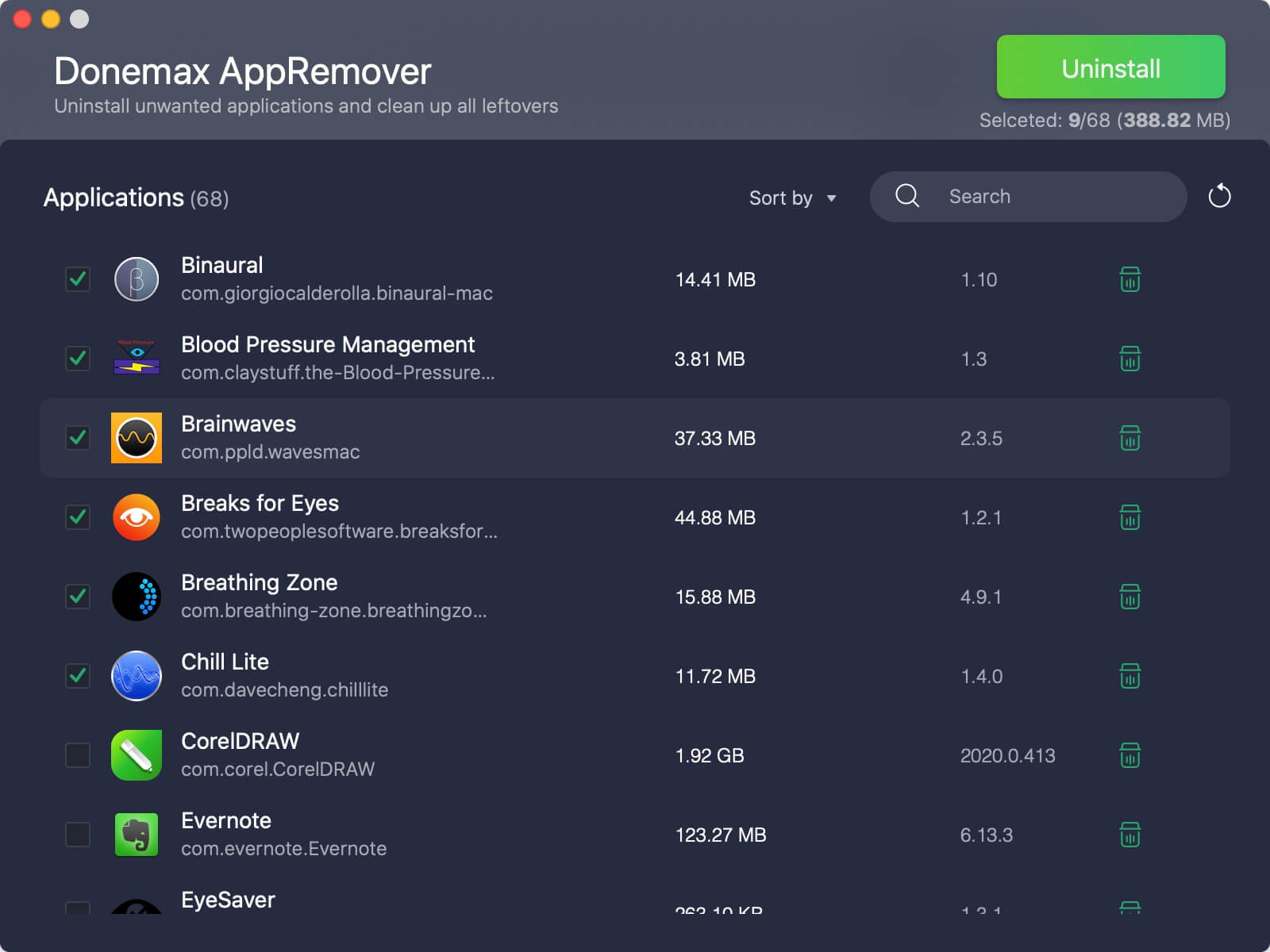
对于苹果手机用户来说,删除不需要的软件是日常操作之一,不同类型的软件(非自带、系统自带)删除方法略有区别,本文将分步骤说明各类场景下的操作方式,帮助用户快速完成软件清理。
苹果怎么删除非自带软件
第一种方法是通过iPhone储存空间页面删除。操作时先解锁苹果手机,点击桌面的“设置”图标进入系统设置界面,接着选择“通用”选项,进入通用功能管理页面后,找到“iPhone储存空间”选项并点击,页面会显示所有已安装应用的存储占用情况,找到需要删除的非自带应用,点击进入应用详情页后,选择“删除App”即可完成卸载。
第二种方法是通过主屏幕编辑页面快速删除。解锁手机后,长按主屏幕的空白区域,此时所有应用图标会进入编辑状态,图标周围出现抖动效果,不需要的非自带应用可点击图标左上角的“-”号,在弹出的选项中选择“删除App”,就能快速完成卸载,这种方法适合日常快速清理常用应用。
苹果怎么彻底删除系统自带软件
对于普通的系统自带软件(如股票、天气、备忘录等),可通过上述储存空间方法卸载。进入设置-通用-iPhone储存空间,找到目标自带应用,点击进入详情页后选择“删除App”,卸载后不会残留应用数据,操作简单安全。
对于受系统保护的自带软件(如部分预装的系统工具),普通方法无法直接卸载,若需彻底删除,需先解除系统保护限制。常见方式包括通过恢复模式操作(重启手机时按住特定组合键进入恢复模式,调整系统权限),或通过越狱工具(如91手机助手)进入iPhone的系统目录,找到对应应用的安装文件并删除,重启手机后即可完成彻底卸载。
本站所有文章、数据、图片均来自互联网,一切版权均归源网站或源作者所有。
如果侵犯了你的权益请来信告知我们删除。邮箱:133 46734 45@qq.com
上一篇:男生换发型的app有哪些 这些实用工具帮你提前预览发型效果
下一篇:没有了