怎么彻底卸载电脑软件并清理系统残留
电脑使用久了,安装的软件越来越多,不仅占用磁盘空间,还可能影响系统运行速度。很多用户不知道如何正确卸载软件,甚至会留下残留文件,拖慢系统性能。下面就为大家整理几种实用的卸载电脑软件的方法,帮助大家彻底清理无用软件。
一、通过Windows系统设置卸载软件
按下【Win+I】组合键,快速打开Windows设置窗口,找到“应用”选项进入。在“应用和功能”列表中,你可以按名称、大小或安装日期排序,也能搜索目标软件,找到后点击软件名称,再选择“卸载”即可。这种方法操作简单,适合大部分通过标准安装程序安装的软件。
如果是绿色软件,它们不会向系统添加任何信息,因此可以直接用“Shift+Del”组合键删除软件目录,无需走卸载流程,快速又干净。
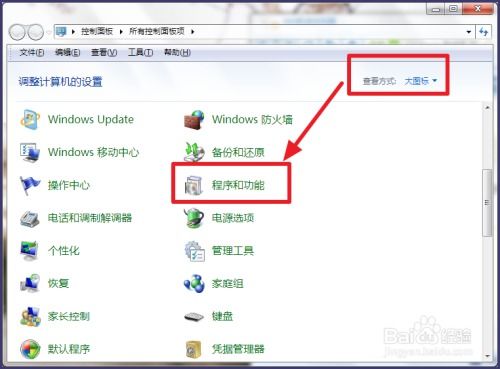
二、通过控制面板卸载软件
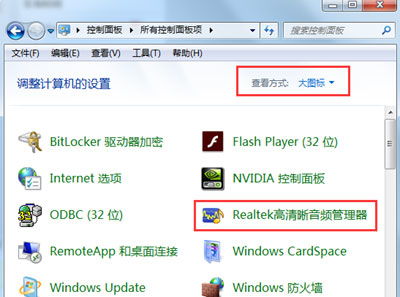
点击电脑左下角“开始”菜单,找到“控制面板”打开,选择“程序和功能”选项。在程序列表中找到需要卸载的软件,右键点击后选择“卸载”,按照弹出的提示完成操作即可。这种方法适用于对系统设置比较熟悉的用户,能更全面地查看已安装的软件。
需要注意的是,卸载前要关闭软件的相关进程,避免因程序正在运行导致卸载失败,同时备份好软件内的重要数据,防止误删。
三、彻底清理残留文件的小技巧
很多软件卸载后会留下注册表信息、残留文件夹等,占用系统资源。卸载完成后,你可以手动检查软件的安装目录,将残留文件夹删除;也可以使用系统自带的磁盘清理工具,或者第三方清理软件,进一步清理残留,释放更多空间。
另外,在“应用和功能”列表中,还可以通过筛选特定磁盘驱动器,快速找到安装在非系统盘的软件,方便批量清理,节省时间。
以上几种方法覆盖了不同类型软件的卸载需求,操作简单实用,能帮助大家轻松清理电脑中的无用软件,提升系统运行效率。
本站所有文章、数据、图片均来自互联网,一切版权均归源网站或源作者所有。
如果侵犯了你的权益请来信告知我们删除。邮箱:133 46734 45@qq.com
下一篇:没有了