pdf用什么软件打开 各类场景实用工具及方法汇总
来源:科技之家 编辑:小编 时间:2026-11-08 20:00
日常办公或学习中,打开PDF文件是高频需求,但不少人会纠结该用什么工具。本文将结合不同设备和使用场景,详细介绍打开PDF的各类实用软件及对应方法,帮你快速找到合适的方案。
电脑端打开PDF的常用软件
电脑上打开PDF的选择较多,不同软件各有优势。Adobe Acrobat Reader DC是专业级工具,支持几乎所有PDF格式,不仅能快速打开文件,还可完成注释、表单填写、签名等操作,是办公场景的首选。 福昕阅读器则以轻量化著称,启动速度快、占用系统资源少,对低配置电脑友好,且无广告干扰,适合日常快速查看PDF。 此外,Windows系统自带的Microsoft Edge浏览器也能直接打开PDF,无需额外安装软件,适合临时快速浏览文件。 如果需要修改PDF中的图片或设计元素,还可使用Photoshop导入PDF逐页编辑,不过该软件操作复杂,仅推荐专业用户使用。手机端打开PDF的软件选择
手机上打开PDF的方式更灵活,iOS用户可直接用自带的“文件”或“图书”应用,支持Apple Pencil批注、文本高亮等基础操作,无需下载第三方软件。 安卓和iOS用户都可选择Adobe Acrobat Reader,它跨平台兼容,支持PDF的查看、搜索、打印等功能,操作界面简洁易上手。 WPS Office也是热门选择,除了打开PDF,还能对文档进行文字编辑、格式调整,添加批注标记,满足日常办公和学习的多种需求。用Office软件打开PDF的方法
Office本身不直接支持打开PDF,但部分版本可通过插件或特定操作实现。以Word为例,打开Word应用后,右键点击需要打开的PDF文件,选择“打开方式”,找到Word选项并确认,即可用Word打开PDF文件。 WPS Office的操作更简单,右键点击PDF文件,选择“使用WPS PDF编辑”就能直接打开,也可先打开WPS Office,再将PDF文件拖动到软件窗口中完成打开。其他便捷打开方式
除了专业软件,还有不少无需安装的便捷方法。比如用浏览器打开,右键点击PDF文件,选择“用Chrome或Edge打开”,适合临时快速浏览,无法编辑文件内容。 也可使用在线工具,比如Adobe Acrobat在线阅读器或Smallpdf,上传PDF文件后在线查看,无需安装任何软件,适合临时应急使用。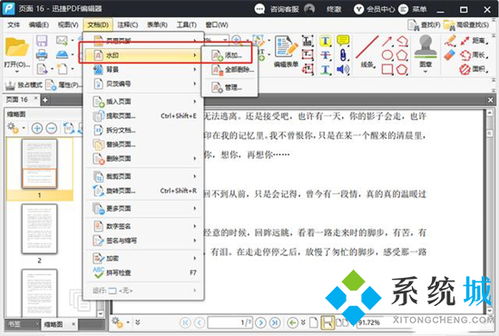
本站所有文章、数据、图片均来自互联网,一切版权均归源网站或源作者所有。
如果侵犯了你的权益请来信告知我们删除。邮箱:133 46734 45@qq.com
下一篇:没有了