Mac电脑怎么卸载软件才能彻底干净?
来源:科技之家 编辑:小编 时间:2026-10-30 06:00
很多Mac新手在卸载软件时,常直接把图标拖进废纸篓,却忽略了残留的偏好文件、缓存等,导致系统变卡或占用空间。本文整理了多种实用的卸载方法,从基础到进阶,帮你彻底清理。
Mac卸载软件的基础方法
第一种是通过废纸篓卸载,这是最常用的基础操作:打开Finder,点击左侧菜单栏的“应用程序”,找到目标软件,右键选择“移到废纸篓”,或直接拖入Dock栏的废纸篓。这种方法简单,但仅删除主程序,残留文件仍会保留。
第二种是通过启动台卸载,仅限App Store下载的软件:打开启动台,长按任意应用图标直到晃动,点击目标软件左上角的叉号,确认即可完成卸载。同样,这种方法也无法清除所有关联文件。
彻底卸载的进阶技巧
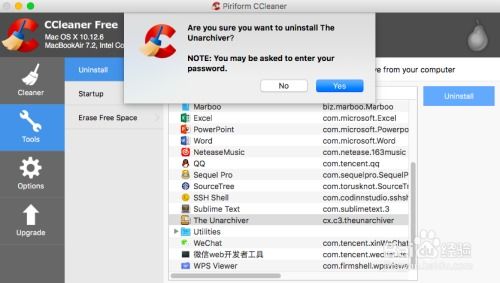
若要完全清理,可尝试三种方法:一是使用软件自带的卸载程序,部分软件在“应用程序”文件夹内会有专属卸载工具,打开后可自动清除主程序及关联设置;二是手动删除残留文件,打开Finder的“前往”菜单,选择“前往文件夹”,输入~/Library,找到对应软件的偏好文件、缓存等,手动删除;三是使用专业卸载工具,如CleanMyMac X,一键扫描并清理所有残留。
另外,若遇到无法卸载的情况,可右击应用图标选择“显示包内容”,找到安装包后移到废纸篓,再从Dock栏删除图标即可。
卸载注意事项
卸载系统自带软件(如Safari、邮件)需谨慎,普通用户不建议操作,可能导致系统不稳定;从非官方渠道下载的软件,卸载前要确认来源可信,避免泄露隐私。
本站所有文章、数据、图片均来自互联网,一切版权均归源网站或源作者所有。
如果侵犯了你的权益请来信告知我们删除。邮箱:133 46734 45@qq.com
上一篇:如何获取ESET、诺顿、卡巴斯基杀毒软件的合法激活码?
下一篇:没有了