什么软件和方法能防止Windows10自动安装软件
来源:科技之家 编辑:小编 时间:2026-10-26 13:00
不少Windows用户都遇到过软件自动安装的困扰,要么是弹窗误点,要么是后台偷偷安装,不仅占用磁盘空间,还可能带来安全风险。本文整理了多款实用工具和系统设置方法,帮你彻底解决这个问题。以下是本文的主要内容:1. 可防止软件自动安装的软件推荐2. 取消电脑自动下载安装软件的方法3. 禁止Windows10自动下载小游戏及安装软件的操作4. Win10系统禁止他人下载安装软件的设置5. 解除电脑系统安装限制的方法
可防止软件自动安装的软件推荐
火绒安全软件是常用的拦截工具,它能精准识别并拦截各类软件自动安装时的弹窗,避免误操作导致的自动安装,对后台偷偷弹出的推广安装提示也能有效阻止。360安全卫士的软件管家功能也很实用,打开360安全卫士后,进入软件管家的设置界面,找到“安装升级”选项,取消勾选“下载完成后自动运行软件的安装程序”,就能防止下载的软件自动安装。另外,360的“软件拉黑”功能,还能阻止特定软件自动安装,适合处理已知的流氓软件,使用时需定期更新病毒库,应对新出现的威胁。取消电脑自动下载安装软件的方法
如果是系统自动更新带来的软件安装,可通过控制面板调整设置:打开控制面板,点击“程序”,选择“Windows更新”,点击“更改设置”,在“重要更新”下拉菜单中选择“从不检查更新”,就能避免系统自动下载安装更新相关软件。还可以通过修改组策略来解决,按下Win+R打开运行,输入gpedit.msc进入本地组策略编辑器,找到“计算机配置-管理模板-Windows组件-Windows Installer-user installation”,打开“禁止用户安装”并选择“隐藏用户安装”,阻止电脑自动下载安装未知软件。禁止Windows10自动下载小游戏及安装软件的操作
针对Windows10自动下载小游戏的问题,可通过组策略设置:打开本地组策略编辑器,依次展开“计算机配置→管理模板→Windows组件”,找到游戏相关的设置项,选中“已启用”,点击确定后重启电脑,就能阻止小游戏自动下载。Win10系统禁止他人下载安装软件的设置
要禁止其他用户在Win10上安装软件,可通过组策略或注册表设置。组策略方法是按下Win+R输入gpedit.msc,进入编辑器后找到相关权限设置项,开启禁止安装的选项;注册表方法是按下Win+R输入regedit,打开注册表编辑器,修改对应的权限键值,实现禁止他人安装软件的目的。解除电脑系统安装限制的方法
如果系统提示禁止安装软件,可先检查用户权限,确保当前账户是管理员账户,若不是需联系管理员获取权限;也可检查安全软件设置,将安装程序设置为信任;还可通过组策略编辑器,找到“禁止用户安装”的设置项,改为未配置即可解除限制。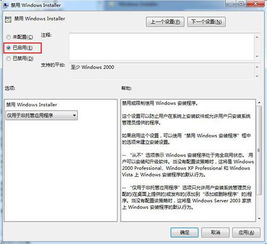
本站所有文章、数据、图片均来自互联网,一切版权均归源网站或源作者所有。
如果侵犯了你的权益请来信告知我们删除。邮箱:133 46734 45@qq.com
下一篇:没有了