PS软件有哪些实用操作技巧?
PS作为常用的图像处理软件,很多新手在使用时会遇到各类基础操作问题,本文整理了6项高频需求的详细操作步骤,帮助大家快速上手。
如何在PS中插入图片?
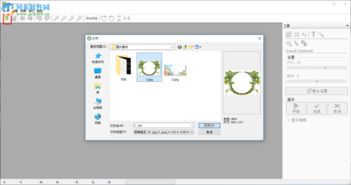
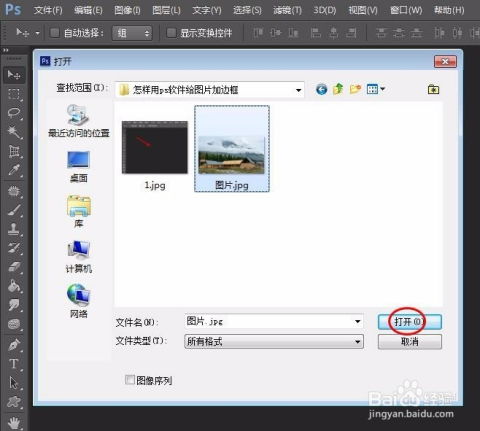
打开PS软件后,可通过菜单栏插入图片:点击顶部菜单栏的"文件"选项,选择"打开",在弹出的对话框中选中目标图片,点击"打开"即可导入到工作区。
如果要将一张图片加入另一张图片作为背景,可先打开PS并导入背景图,再通过"文件-置入嵌入对象"选择需要添加的图片,置入后可调整大小和位置。
怎么用PS给人物照片美颜修图?
处理前先准备清晰的人物照片,用PS打开后复制一层图层,避免修改原始图像。然后用仿制图章工具或污点修复画笔,去除脸上的斑点、痘痘等瑕疵,再放大照片修掉遮挡面部的细小头发。
之后可适当调整滤镜强度和饱和度,再用亮眼功能对面部进行提亮、嫩肤处理,让人物更生动,注意参数要根据照片实际情况调整。
如何使用PS对照片进行后期追色?
导入需要追色的照片到PS,点击界面下方的色阶调整面板,通过调整明暗对比和色彩范围把控照片色调。
除了PS,还有一些AI工具也能辅助追色,比如像素蛋糕的AI追色功能,可统一多张图片色调,适合电商修图,能提升效率。
如何用PS把图片快速变成可编辑图层?
启动PS后,按Ctrl+O(Windows)或Command+O(Mac)打开目标图片,默认导入的是背景图层,带有锁图标,不可直接编辑。
双击图层面板中的锁图标,或右键点击图层选择"解锁图层",就能将其转为可编辑图层,方便后续修改。
如何正确打开Photoshop软件?
最常规的方式是双击桌面的PS图标启动,若双击无反应,可检查软件是否安装完整,或尝试以管理员身份运行。
也可通过拖拽图片到PS界面或任务栏图标上,松开后直接打开图片,无需单独启动软件。
如何用PS把签名照P到文件上?
先打开需要添加签名的原文档图片,将签名图片拖入PS,会自动覆盖在文件上方。按Ctrl+L打开色阶窗口,调整签名对比度使其更清晰。
在色阶窗口中用白色吸管工具点击签名背景的接近白色区域,可优化背景,让签名更贴合文件。
本站所有文章、数据、图片均来自互联网,一切版权均归源网站或源作者所有。
如果侵犯了你的权益请来信告知我们删除。邮箱:133 46734 45@qq.com
下一篇:没有了