苹果手机自带剪辑怎么用?常用视频剪辑软件有哪些?
对于苹果手机用户而言,视频剪辑是记录生活、制作内容的常用需求。不少人会选择自带工具或第三方软件完成剪辑,以下就从苹果自带剪辑功能、常用剪辑软件、iMovie使用方法三个方面展开说明。
苹果手机自带视频剪辑功能
苹果手机自带的视频剪辑工具是iMovie,无需额外下载,适合完成基础到中级的视频编辑任务。它的核心功能包括修剪、拆分视频,删除不需要的片段,还能添加滤镜、音乐等效果,操作逻辑贴合移动设备使用习惯。
使用iMovie剪辑视频的基础步骤并不复杂:首先打开iMovie,点击“创建项目”,可从相册选取已有视频或直接拍摄新素材,支持横、竖屏视频,适配不同拍摄场景。
导入素材后,在剪辑界面底部会出现时间轴,拖动时间轴两端的滑块就能裁剪视频,删除中间不需要的片段则可通过拆分功能,选中片段后点击删除即可。
如果想给视频添加效果,可点击界面中的相关选项,选择合适的滤镜、主题或音乐,还能调整淡入淡出效果,让视频过渡更自然。
常用的视频剪辑软件有哪些
常用的视频剪辑软件各有优势,需根据自身需求选择。剪映操作简单,素材库丰富,适合零基础初学者,能快速完成基础剪辑;PR是专业级工具,广泛用于影视制作,支持多轨道编辑,适合进阶用户;Final Cut Pro则是苹果设备专属的专业软件,性能稳定,适合Mac用户。
剪映还提供大量模板、转场特效和字幕样式,能满足短剧、短视频的快速制作需求,而PR和Final Cut Pro更适合复杂的视频项目,比如广告片、微电影等。
如何用苹果自带的iMovie剪辑视频
使用iMovie剪辑视频的具体操作如下:先在苹果设备主屏幕找到iMovie图标,点击打开,首次使用按提示完成基础设置即可。
点击界面中的“+”按钮,选择“导入媒体”,从相册、照片流中挑选需要的视频或照片素材,导入后即可进入项目编辑界面。
在编辑界面,你能看到清晰的操作按钮,方便快速完成剪辑,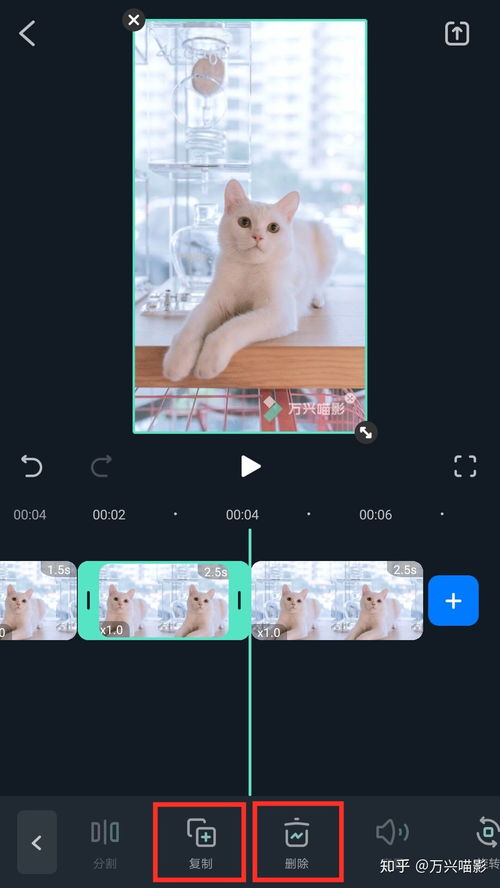 拖动时间轴上的白色滑块定位到需要裁剪的位置,点击“拆分”按钮,就能将视频分成多个片段,选中不需要的片段按删除键即可移除。
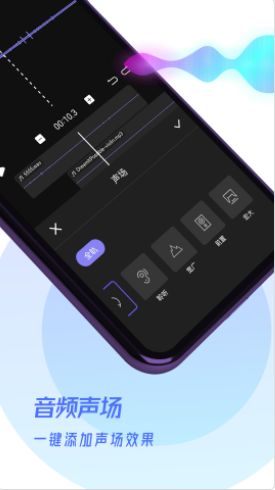
如果要添加音乐,可点击界面中的音频选项,选择手机内的音乐或iMovie自带的音效,调整音量后就能添加到视频中,还能设置淡入淡出效果,让音频过渡更自然。
本站所有文章、数据、图片均来自互联网,一切版权均归源网站或源作者所有。
如果侵犯了你的权益请来信告知我们删除。邮箱:133 46734 45@qq.com