Windows系统下如何彻底卸载软件 详细操作步骤说明
不少Windows用户在卸载软件时,常会遇到残留文件、注册表垃圾,或是找不到卸载入口的问题,本文整理了多种实用的卸载方法,覆盖不同Windows版本,帮助用户彻底完成软件卸载。
本文目录一览
- Windows下怎么卸载程序或软件
- windows怎么卸载软件_Windows系统彻底卸载软件与程序的方法
- Windows系统中如何卸载软件程序
- Windows系统怎么卸载软件
Windows下怎么卸载程序或软件
通过系统设置卸载是现代Windows系统最常用的方法,适用于UWP应用和传统桌面程序。操作步骤为:按下Win+I打开设置窗口,点击“应用”进入“应用和功能”页面,在列表中找到目标软件,点击条目展开选项,选择“卸载”,按提示完成即可。
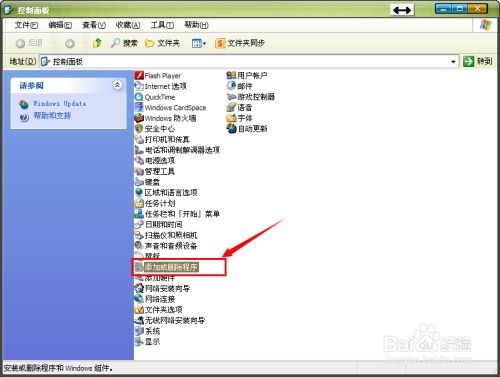
若系统设置无法卸载,可尝试控制面板方法:点击左下角开始菜单,选择“控制面板”,进入“程序”分类,点击“卸载程序”,找到目标软件后右键选择“卸载”。
部分软件安装目录下会自带卸载工具,比如Uninstall.exe,若上述方法失效,可打开软件安装文件夹,找到这类工具运行卸载。
卸载后建议检查残留:打开软件安装目录手动删除剩余文件,也可清理注册表(需谨慎操作,新手建议用第三方工具)。
windows怎么卸载软件_Windows系统彻底卸载软件与程序的方法
Windows 10系统中,还可通过开始菜单卸载:点击左下角开始按钮,找到要卸载的软件,右键点击选择“卸载”,按提示完成操作即可,部分内置应用无法通过此方法卸载。
若上述方法都无效,可使用第三方工具,比如Geek Uninstaller,这类工具能扫描残留文件和注册表,卸载更彻底,适合新手使用。
Windows系统中如何卸载软件程序
使用控制面板卸载时,需注意:在控制面板中选择“程序”→“卸载程序”,进入软件列表后,可按名称或发行商排序,方便快速找到目标软件,避免误删。
卸载后若发现残留,可再次打开第三方工具扫描,或手动删除安装目录,注意不要删除系统关键文件,避免影响系统运行。
Windows系统怎么卸载软件
除了上述方法,部分软件还支持通过其自带的卸载程序,比如在开始菜单中找到软件文件夹,点击文件夹内的卸载选项,完成卸载。
需注意,卸载软件前建议关闭该软件的所有进程,避免卸载失败,若卸载时出现异常,可先尝试修复软件,再进行卸载操作。
以上方法覆盖了Windows系统卸载软件的常见场景,用户可根据自身需求选择合适的方式,确保彻底卸载软件,减少系统垃圾。
本站所有文章、数据、图片均来自互联网,一切版权均归源网站或源作者所有。
如果侵犯了你的权益请来信告知我们删除。邮箱:133 46734 45@qq.com