win7旗舰版iso系统怎么安装 详细步骤全指南
本文整理了win7旗舰版iso系统安装的三种常见方法,分别对应不同使用场景,不管是通过虚拟光驱直接安装,还是制作U盘启动盘安装,都能找到对应的清晰操作步骤。
win7旗舰版iso系统怎么安装
如果你的计算机当前系统可正常运行,无需额外制作启动盘,可直接通过虚拟光驱完成安装。首先要准备好完整的win7旗舰版iso系统文件,以及一台正常运行的电脑。
接下来安装虚拟光驱软件,比如常用的Virtual Drive Manager,安装完成后打开软件,选择“装载”功能,在弹出的窗口中点击“浏览”,定位到你下载好的win7旗舰版iso文件路径。
完成文件定位后,启动安装程序,按照提示设置语言、键盘布局和时区,勾选接受许可协议后点击下一步,后续按照向导操作即可完成安装。

win7旗舰版iso怎么安装
如果电脑当前系统无法启动,就需要制作可启动的U盘或光盘。准备至少4GB容量的U盘,确保电脑硬件兼容Windows7,比如CPU主频1GHz以上、内存至少1GB,同时下载合法的win7旗舰版iso文件和刻录软件,比如Rufus。
打开刻录软件,选择目标U盘,设置分区方案为MBR(对应传统BIOS)或GPT(对应UEFI),文件系统选NTFS,勾选“创建可启动USB驱动器”,点击“开始”完成刻录。
刻录完成后,将U盘插入电脑,重启计算机,进入BIOS设置调整启动顺序为U盘优先,系统就会从ISO映像启动,后续按照安装向导操作即可。
win7旗舰版iso系统文件怎么安装详细教程
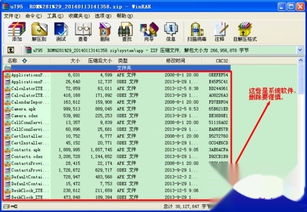
除了上述两种方法,还有一种更基础的操作方式:先解压iso文件,进入解压后的文件夹,找到system文件夹,运行里面的安装程序。这种方法适合对电脑操作有一定基础的用户,步骤相对简单。
需要注意的是,无论选择哪种安装方式,都要提前备份好电脑中的重要数据,避免安装过程中出现数据丢失。同时,下载iso文件时要选择合法来源,确保文件安全。
对于很多用户来说,安装操作系统曾是一件复杂的事,但现在借助这些简单方法,即使是新手也能轻松完成win7旗舰版iso系统的安装,让电脑恢复正常运行。
本站所有文章、数据、图片均来自互联网,一切版权均归源网站或源作者所有。
如果侵犯了你的权益请来信告知我们删除。邮箱:133 46734 45@qq.com
上一篇:如何找到Windows帮助系统、查看声吧APP系统帮助并解决Win7开机弹窗问题
下一篇:没有了