如何利用各类硬盘安装系统实现双系统或移动硬盘装Win10
双硬盘双系统最简单的安装与引导使用方法
硬件与系统准备方面,需确保电脑安装两块独立硬盘,分别规划安装不同操作系统(如原硬盘装Windows 8,新硬盘装Windows 7),同时确认主板BIOS支持双硬盘独立启动,硬盘接口模式(如AHCI)配置正确。
安装介质准备,可使用Rufus等工具分别制作两个系统的UEFI启动盘,比如Windows 10和Ubuntu的启动盘,需确保启动盘模式为UEFI,避免传统BIOS模式导致的兼容性问题。
安装顺序建议先装Windows再装Linux,因为Linux的引导程序通常能更好地识别并管理Windows系统,减少后续引导出现的问题。
以Win7/Win10双系统为例,需准备16G左右的U盘,使用无捆绑软件的U盘魔术师制作PE启动盘,该工具支持自动修复双硬盘双系统的UEFI+GPT引导。
教你如何以台式电脑给另一个硬盘装系统(详细步骤让你轻松完成)
先检查硬盘连接,确认新硬盘的接口类型(如SATA、IDE),确保主板支持该接口,且硬盘电源连接正常。接着制作系统安装U盘,可使用Rufus、UltraISO等工具将系统安装文件制作成启动盘。
单系统安装时,需先确定哪块硬盘作为系统盘,用磁盘管理工具对硬盘分区,确保系统分区被正确设置为主分区并处于激活状态。
安装后的启动设置,若为挂盘安装,关机后将硬盘装回原电脑再通电开机;若要从本机启动,重启电脑进BIOS设置第二块硬盘为第一启动项,老主板可将第二硬盘设为主盘,原主盘设为从盘。
移动硬盘安装Win10系统教程
准备工作阶段,需准备容量≥16G的移动硬盘,提前备份硬盘数据,下载并安装微PE软件,用其制作纯净无捆绑的PE启动盘,制作前需格式化移动硬盘。
安装前准备,移动硬盘建议容量不小于32G(如三星T7 Shield这类高速移动硬盘更适合),从微软官方获取正版Win10镜像文件,保证系统的稳定性与安全性。
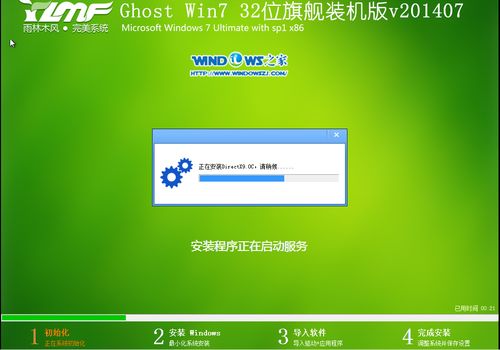
制作启动盘后点击“开始”等待写入完成,重启电脑进入BIOS/UEFI设置界面(通常按F2、Del或Esc键进入),在启动选项中将移动硬盘设为第一启动项,保存设置后电脑将从移动硬盘启动,进入Win10安装界面,按屏幕提示完成语言、区域等设置即可。
本站所有文章、数据、图片均来自互联网,一切版权均归源网站或源作者所有。
如果侵犯了你的权益请来信告知我们删除。邮箱:133 46734 45@qq.com
上一篇:如何开启不同设备的导航系统
下一篇:没有了