

苹果电脑macOS系统怎么重装、升级及版本有哪些?
对于苹果电脑用户来说,macOS系统的重装、升级及版本选择是日常可能遇到的需求,本文将围绕这些核心问题展开,提供清晰可操作的指南。
苹果电脑怎么重装macOS系统
重装macOS系统有两种常用方式,适用于不同场景。第一种是恢复模式重装,无需外部设备,适合系统文件损坏但恢复分区正常的情况。操作时,先关闭Mac,按住电源键直到启动选项界面出现,点击"选项"进入恢复实用工具,再选择"重新安装macOS"点击继续即可。
另一种是通过可引导安装器重装,适合需要安装特定版本或网络不佳的情况。需先从官方渠道下载对应macOS版本的安装器,准备至少16GB的U盘,格式化为"Mac OS扩展(日志式)",再通过终端创建可引导安装器。
重装前务必备份数据,推荐使用Time Machine,连接容量足够的外置硬盘,打开系统设置的通用选项,找到Time Machine开启自动备份,避免数据丢失。
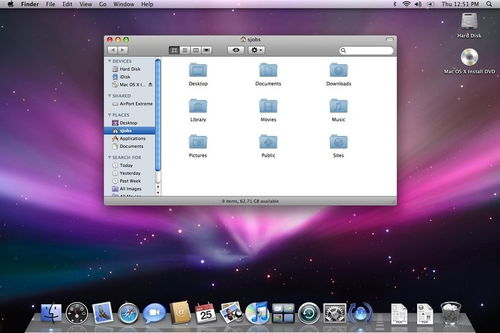
苹果macbook系统版本有哪些
苹果macbook搭载的macOS系统版本分为两个阶段,早期以数字命名,近年则采用加州地点命名,截至2025年11月的最新版本为macOS Tahoe 21。
不同型号的MacBook支持的版本有所差异,比如2018年及之后的MacBook Air、2019年及之后的MacBook Pro和iMac,可支持从macOS Catalina到macOS Monterey等多个版本。
早期的OS X系统如Mountain Lion等,也曾被广泛使用,操作体验稳定,还支持触摸屏功能。
MAC怎么升级到最新的macOS系统
升级到最新macOS系统推荐使用软件更新在线升级,操作简单无需手动下载安装包,适合系统功能正常且能接收更新推送的用户。步骤为:点击屏幕左上角苹果菜单,选择系统设置,在左侧边栏点击通用,进入右侧的软件更新选项,系统会自动检查更新。
升级前需做好准备工作,首先备份重要数据,可通过Time Machine或其他工具备份到外部硬盘或云端;其次检查设备兼容性,访问苹果官网确认型号是否支持最新版本,避免升级失败。
升级时要注意保持网络稳定,避免中断,升级后若遇到问题,可通过更新应用、重启设备、清理缓存等方式处理。
本站所有文章、数据、图片均来自互联网,一切版权均归源网站或源作者所有。
如果侵犯了你的权益请来信告知我们删除。邮箱:133 46734 45@qq.com









