

Win7系统声音相关问题该如何处理
- Win7没有声音如何解决?一步一步教你修复
- Win7中怎么关闭系统的提示音
- Win7系统音量调整到最大声音还是很小怎么办?
- WIN7系统开机声音如何更改
Win7没有声音如何解决?一步一步教你修复
遇到Win7无声音问题,可先进入安全模式(开机时按F8)测试,若安全模式下声音正常,说明是第三方软件或驱动导致的问题;若仍无声音,可能是硬件故障。
基础设置检查:点击任务栏右下角的小喇叭图标,确认未静音且音量未调至最低。若有红叉,说明音频服务或设备连接有问题。
还可通过控制面板排查:打开“控制面板”→“系统和安全性”→“疑难解答”→“对音频播放进行故障排除”,勾选“自动应用修复程序”后按提示操作。
Win7中怎么关闭系统的提示音
关闭Win7系统提示音,可通过控制面板操作:点击左下角“开始”→“控制面板”→“硬件和声音”→“声音”,打开声音设置对话框。
若要单独关闭某类提示音,在声音对话框中找到对应选项,通过下拉菜单选择“关闭”即可;若要关闭开机提示音,取消勾选“播放Windows启动声音”。
也可通过注册表或组策略编辑器实现,但控制面板操作更简单,适合普通用户。
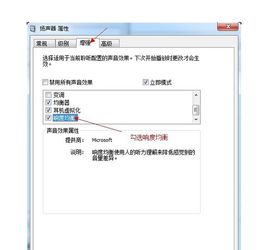
Win7系统音量调整到最大声音还是很小怎么办?
若Win7音量调至最大仍过小,可尝试开启“响度均衡”功能:打开控制面板→“硬件和声音”→“声音”→“播放”选项卡,选中默认播放设备,点击“属性”→“增强”,勾选“响度均衡”后确定。
若上述操作无效,可检查声卡驱动是否正常,或更换音频设备测试;若设备在其他设备上正常,说明问题出在系统设置,可重新安装声卡驱动。
WIN7系统开机声音如何更改
更改Win7开机声音,需准备WAV格式的音频文件(时长不宜过长,避免开机卡顿)。可通过音频工具裁剪或转换格式,确保文件符合要求。
操作步骤:右键点击任务栏右下角的小喇叭图标,选择“声音”选项,打开声音设置窗口,切换到“声音”选项卡。
在“程序事件”列表中找到“Windows启动”,点击“浏览”选择准备好的WAV文件,点击“确定”保存设置即可。
本站所有文章、数据、图片均来自互联网,一切版权均归源网站或源作者所有。
如果侵犯了你的权益请来信告知我们删除。邮箱:133 46734 45@qq.com









