

Windows及Win11系统时间怎么同步 同步失败该如何解决
来源:科技之家 编辑:小编 时间:2026-10-10 22:00
电脑时间不同步会影响日程安排、文件时间戳等,尤其是Windows及Win11系统,若出现时间偏差或无法同步,可按以下方法解决。
Windows系统时间同步方法
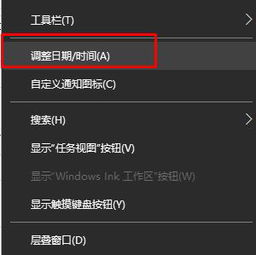
要同步Windows系统时间,可通过设置界面操作:点击任务栏右下角时间区域,选择“调整日期/时间”;也可右键点击时间区域,选择“更改日期和时间设置”。需确保电脑已联网,否则无法完成同步;若提示Windows时间服务未运行,需通过控制面板管理工具启动该服务。
手动修改时间为替代方案,若自动同步无效,可在日期和时间设置窗口直接调整日期、时间及时区信息,但此方式需定期手动校准,不如自动同步便捷。
系统时间同步失败的常见原因
系统时间同步失败的原因有多种:一是时区设置错误,若时区与所在地不符,时间无法正确同步;二是网络问题,网络不稳定或中断会导致无法连接时间服务器;三是Windows Time服务未运行,无法触发同步操作;四是双系统存在RTC时间解读差异,Windows视RTC为本地时间,Linux视其为UTC时间。
Win11系统时间不同步的解决办法
Win11系统时间不同步,可先检查自动设置:按下Win+I打开设置,选择“时间和语言”→“日期和时间”,确认“自动设置时间”和“自动设置时区”开关已开启,等待系统自动同步;若未成功,可点击“立即同步”手动触发操作。
若网络问题导致同步失败,可检查网线是否松动或切换至有线网络,重新连接稳定的网络后再尝试同步。
电脑时间同步出错的图文解决办法
若上述方法无效,可尝试校准时区:双击任务栏右下角时间,在弹出窗口中选择“时区”,设置为“北京,重庆,香港特别行政区,乌鲁木齐”,点击应用后再点击“Internet时间”→“立即更新”。
若硬件故障如主板时钟芯片损坏,需联系专业维修人员处理,避免自行操作导致问题扩大。
本站所有文章、数据、图片均来自互联网,一切版权均归源网站或源作者所有。
如果侵犯了你的权益请来信告知我们删除。邮箱:133 46734 45@qq.com
上一篇:电脑开机出现恢复界面该如何解决?









