

电脑开机出现恢复界面该如何解决?
来源:科技之家 编辑:小编 时间:2026-10-10 21:30
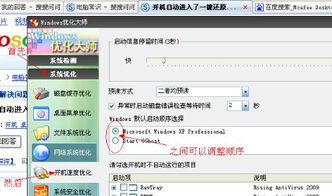
电脑开机出现异常恢复界面,或是进入错误系统、自动修复循环,都是日常使用中常见的启动故障,遇到这类问题无需过度紧张,可按以下步骤逐一排查解决。当开机弹出恢复界面时,先尝试按键盘上的ESC键,进入主板的UEFI固件设置界面,这是排查启动问题的第一步。在UEFI界面中找到“Boot menu(F8)”选项,可查看当前启动项是否正确。若界面有提示,可按提示操作;无提示时,可先重启电脑,部分临时故障重启后就能恢复正常。若重启无效,可尝试进入安全模式,开机时连续按F8或Shift键,选择“安全模式”,在安全模式下还原系统或排查软件冲突。
本站所有文章、数据、图片均来自互联网,一切版权均归源网站或源作者所有。
如果侵犯了你的权益请来信告知我们删除。邮箱:133 46734 45@qq.com









