

如何在Windows各版本中设置系统环境变量
系统环境变量是Windows系统中用于指定软件路径的重要配置,不同版本的Windows系统设置方法略有差异,本文将详细介绍各主流Windows版本的环境变量设置步骤,帮助用户快速完成配置。
如何设置系统环境变量(通用方法)
通用的系统环境变量设置可通过图形化界面操作,适合大多数用户。步骤如下:右键点击“此电脑”,选择“属性”,再点击左侧的“高级系统设置”,在弹出的窗口中点击“环境变量”按钮。
在环境变量窗口中,若为当前用户添加路径,可在“用户变量”区域找到Path变量,点击“编辑”;若为所有用户设置,则在“系统变量”区域进行相同操作,此方法永久生效。
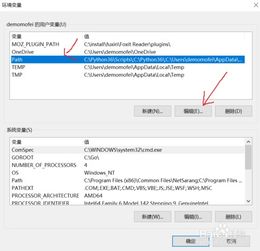
Windows11如何编辑系统变量
Windows11编辑系统变量的操作步骤:右键点击桌面“此电脑”,选择“属性”,进入系统基础信息界面后点击左侧“系统”选项。
也可按下Win键输入“环境变量”直接搜索,进入设置界面后,通过“高级系统设置”→“环境变量”路径,在系统变量区域找到目标变量进行编辑。
Windows10如何配置系统环境变量
Windows10配置环境变量有两种常用方法,第一种是通过运行命令:按下Win+R组合键,输入sysdm.cpl回车,弹出系统属性窗口后切换到“高级”选项卡,点击“环境变量”按钮即可操作。
第二种是右键“此电脑”→“属性”→“高级系统设置”→“环境变量”。示例配置Java环境变量:新增JAVA_HOME变量,值为JDK安装路径,再修改Path变量添加%JAVA_HOME%bin,运行java -version验证是否成功。
如何设置系统环境变量(Win8.1)
Win8.1设置系统环境变量的步骤:右键点击桌面“此电脑”,选择“属性”,依次点击“高级系统设置”、“环境变量”,完成配置后点击“确定”保存修改。
注意事项:修改前建议备份系统或重要数据,确保新路径有足够存储空间;若修改后出现异常,可尝试恢复默认设置或检查路径权限。
本站所有文章、数据、图片均来自互联网,一切版权均归源网站或源作者所有。
如果侵犯了你的权益请来信告知我们删除。邮箱:133 46734 45@qq.com









