

win10系统一键还原在哪里怎么操作详细步骤解析
来源:科技之家 编辑:小编 时间:2026-10-06 09:30
很多Win10用户遇到系统小故障时,会想使用一键还原功能,但不清楚具体操作方法。本文整理了Win10系统一键还原的多种实用方式,帮你快速解决问题。
Win10系统一键还原在哪里
Win10系统的一键还原功能,可通过系统还原点或自带重置功能实现。若要找到相关入口,可先尝试系统还原操作:在任务栏搜索栏输入“系统还原”,选择对应选项即可进入相关向导。
另外,也可通过控制面板找到还原入口:打开任务栏的“开始”,搜索“控制面板”并进入,找到“系统和安全”分类,再选择“恢复”选项,就能打开系统还原工具。
部分品牌电脑还自带物理一键还原按钮,开机时按下该按钮,即可进入还原流程,具体按键可参考电脑说明书。
Win10系统一键还原和重装系统怎么操作
若使用系统还原功能,需先确保电脑已开启系统还原。操作步骤为:打开控制面板的“恢复”窗口,点击“打开系统还原”,按向导提示选择合适的还原点,确认后即可完成还原,个人文件和已装应用不会受影响。
若系统故障较严重,需重装系统,可选择第三方正规工具如小白一键重装系统,按提示选择系统版本,工具会自动完成镜像下载和安装,注意要选可靠软件避免恶意程序。
也可使用系统自带的“重置此电脑”功能:点击开始菜单的“设置”,进入“更新和安全”,选择左侧的“恢复”,右侧找到“重置此电脑”,点击“开始”即可按提示操作。
Win10自带一键还原系统的使用方法
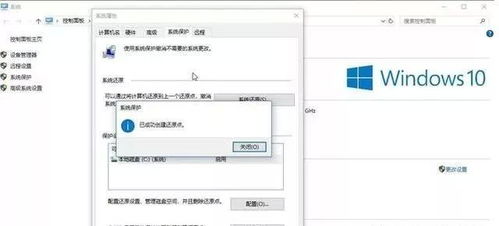
Win10没有传统意义上的独立一键还原按钮,但自带的系统还原和重置功能可实现类似效果。使用系统还原时,需先创建还原点:在搜索栏输入“创建还原点”,打开系统属性窗口,在“系统保护”选项卡中,确保系统盘已启用保护,即可查看或创建还原点。
使用重置此电脑时,进入设置的“更新和安全”→“恢复”,点击“开始”后,可选择保留个人文件或删除所有内容,按向导完成即可,适合系统故障较严重的情况。
本站所有文章、数据、图片均来自互联网,一切版权均归源网站或源作者所有。
如果侵犯了你的权益请来信告知我们删除。邮箱:133 46734 45@qq.com









