win10插网线显示未识别网络该如何解决
来源:科技之家 编辑:小编 时间:2026-10-30 04:30
很多Win10用户在使用有线网络时,常会遇到插网线后显示“未识别网络”的提示,这会影响正常上网。这类问题的诱因通常集中在IP地址冲突、网络配置异常、物理连接故障或路由器DHCP服务异常等方面,下面我们就分步骤梳理具体的排查与解决方法。
一、排查物理连接问题
首先检查网线的物理连接状态,确认网线是否牢固插在电脑的以太网接口和路由器(或光猫、交换机)的对应端口上;同时查看网线是否有破损、弯折的情况,这类物理损坏会直接影响网络信号的传输,导致系统无法识别网络。
若网线连接正常,还可尝试更换路由器的其他端口,或换一根已知完好的网线测试,排除端口或网线本身的故障。
二、设置自动获取IP地址
如果物理连接没问题,可检查TCP/IP协议的配置。打开右下角的网络图标,进入“网络和Internet设置”,点击“更改适配器选项”,找到“以太网”并右键选择属性。
在属性窗口中双击“Internet协议版本4(TCP/IPv4)”,选择“自动获得IP地址”和“自动获得DNS服务器地址”,点击确定保存设置。这样系统会自动从DHCP服务器获取有效IP,避免IP冲突导致的未识别问题。
三、重置网络协议与驱动
若设置自动获取IP后仍未解决,可尝试重置网络协议栈。以管理员身份打开命令提示符,依次输入重置TCP/IP和Winsock的命令,清除旧的网络缓存,让系统重新初始化网络组件。
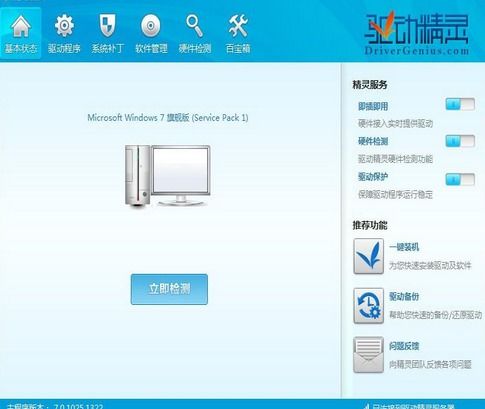
同时检查网卡驱动是否为最新版本,可通过设备管理器找到网络适配器,右键更新驱动程序,或前往电脑品牌官网下载对应驱动安装,部分驱动异常导致的网络问题可得到修复。
本站所有文章、数据、图片均来自互联网,一切版权均归源网站或源作者所有。
如果侵犯了你的权益请来信告知我们删除。邮箱:133 46734 45@qq.com
上一篇:互联网金融冲击下银行该如何转型助贷新规又带来哪些变化?
下一篇:没有了