网络连接打不开怎么办 各设备场景的实用解决指南
很多人都会遇到网络连接正常却打不开网页的情况,不同设备(电脑、手机、电视)和浏览器的故障原因可能不同,本文整理了常见场景的解决方法,帮你快速定位并解决问题。
本文目录一览
- 明明有网络但ie浏览器打不开网页显示未连接到网络怎么办
- wifi连接上了但是打不开网页怎么办
- 网络连接打不开怎么办
- 无线电视网络连接打不开怎么办
- Win10网络已连接但是打不开网页怎么办
明明有网络但ie浏览器打不开网页显示未连接到网络怎么办
遇到这种情况,首先要确认电脑确实联网,可查看任务栏网络图标,或尝试打开QQ、微信等应用验证。接着检查IE浏览器设置:打开IE,点击上方【工具】菜单,选择【Internet选项】进入设置界面。
若杀毒后IE仍无法使用,可能是系统文件被病毒篡改,需进一步修复浏览器组件。可尝试重置IE设置:进入控制面板-网络选项-高级,点击重置;也可按Win+X右键单击开始键,选择“命令提示符(管理员)”,依次输入“Netsh Winsock重置”“netsh advfirewall重置”,完成后重启系统。
wifi连接上了但是打不开网页怎么办
WiFi连接正常却打不开网页,常见原因包括WiFi本身问题(信号不稳定、网络拥堵、路由器故障),或手机/浏览器问题(缓存过多、设置错误)。解决时可先重启路由器,清除临时故障;也可更换公共DNS,如Google DNS,或删除当前WiFi重新输入密码连接。
若为Win10设备,可按Win+R打开运行框,输入cmd回车,进入命令提示符;还可清理设备或浏览器缓存,提升加载速度。随身WiFi用户需检查网卡驱动,若驱动异常,需安装或更新驱动程序。
网络连接打不开怎么办
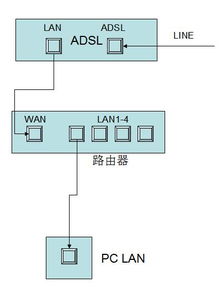
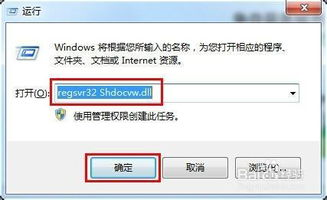
针对电脑的网络连接问题,可按Win+R打开运行框,输入cmd回车,进行网络重置操作。针对无线电视的网络问题,可优先尝试有线连接:准备网线,一端插入电视网络接口,另一端插入路由器LAN口,绕过无线连接的不稳定问题。
电视端需进入主界面,找到系统设置,再进入网络设置确认连接状态;若浏览器打开网页时出现修复提示,可点击提示进行初步修复,排查浏览器配置问题。
无线电视网络连接打不开怎么办
无线电视网络连接故障,可先重启电视:关闭电视并切断电源,等待约30秒后重新通电启动,重置系统以恢复WiFi功能。若重启无效,进入电视WiFi设置界面,确认密码输入正确,或调整电视与路由器的距离,改善信号强度。
若无线连接仍失败,切换为有线连接是更稳定的方案:将网线两端分别插入电视和路由器,启动电视后进入网络设置,确认有线连接已启用,即可正常访问网络。
Win10网络已连接但是打不开网页怎么办
Win10系统网络正常但网页打不开,多因DNS配置异常导致。可点击任务栏右下角网络图标,选择“网络和Internet设置”,进入当前连接的网络属性,修改DNS为公共服务器,如8.8.8.8或114.114.114.114。
也可重置IE浏览器设置:进入控制面板-网络和Internet-Internet选项,切换到“高级”选项卡,点击“重置”按钮完成修复;还可打开管理员命令提示符重置网络,同时检查安全软件或VPN是否拦截网络请求,临时退出后测试,若仍无效可联系网络管理员。
本站所有文章、数据、图片均来自互联网,一切版权均归源网站或源作者所有。
如果侵犯了你的权益请来信告知我们删除。邮箱:133 46734 45@qq.com
下一篇:没有了