如何通过Win10软件、WiFi及路由器限制网络速度?
本文目录一览
win10怎样单独限制某个软件的网速
在Windows 10系统中,单独限制某款软件的网速有多种实用方法,最常用的是借助任务管理器的资源监视器。你可以通过快捷键“Ctrl + Shift + Esc”,或右键点击任务栏选择“任务管理器”打开工具。
打开任务管理器后,切换到“性能”选项卡,点击页面中的“资源监视器”链接。进入资源监视器后,选择“网络”选项卡,在“进程”列表里找到需要限制网速的应用,就能查看其网络活动,进而进行速度限制。
此外,也可使用火绒安全软件实现该操作:安装火绒后,进入主界面的“安全工具”板块,找到“流量监控”功能,在对应软件的设置中即可调整网速限制。另外,Win10系统默认保留了约20%的带宽用于QoS服务,主要用于系统更新等场景。
如何限制wifi速度
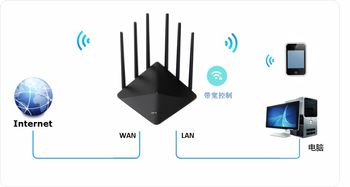
若要限制整个WiFi的速度,最直接的方式是通过路由器设置。登录路由器管理后台后,找到“带宽控制”相关选项,取消所有启用的带宽控制项可恢复默认,若要限制特定设备,可找到对应设备后调整上下行速度。
另外,也可通过软件工具人为增加网络延迟,间接降低实际网速,但这种方法可能影响自身设备的使用;而物理干扰(如将路由器放在信号差的位置)不推荐,会同时影响所有连接设备的网络体验。
如果是限制蹭网设备的WiFi速度,可在路由器的“设备管理”或“带宽控制”里找到陌生设备,设置其上传和下载速度的上限,完成后保存设置即可生效。
路由器怎么限制手机WIFI速度
通过路由器限制手机WiFi速度的步骤大致相似,首先需要登录路由器管理后台。打开浏览器,输入路由器的管理IP地址(通常为192.168.1.1或192.168.0.1,具体可查看路由器背面贴纸或说明书),输入管理账号和密码后进入设置界面。
进入后台后,点击左侧的“DHCP服务器”选项,选择“客户端列表”,这里会显示所有连接到路由器的设备,找到需要限制的手机,记下其对应的IP和MAC地址。
接着找到“带宽控制”或“网速限制”板块,添加刚才记录的手机IP或MAC地址,设置该设备的上传和下载速度上限,保存设置后,该手机的WiFi速度就会被限制。以腾达路由器为例,操作逻辑基本一致,仅界面布局略有不同。
本站所有文章、数据、图片均来自互联网,一切版权均归源网站或源作者所有。
如果侵犯了你的权益请来信告知我们删除。邮箱:133 46734 45@qq.com
上一篇:英雄联盟账号可通过哪些正规平台出售?异业联盟能为商家带来什么价值?
下一篇:没有了